騰達無線路由器出廠預設 IP 為 192.168.0.1,管理帳密均為 admin。本文從電腦網卡 IP 設定、路由器管理介面登入、無線基本設定 (SSID/頻道/模式)、無線安全設定 (WPA2-PSK/AES) 完整記錄配置流程。
步驟一:電腦網卡 IP 設定(確保同網段)
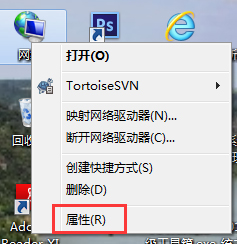
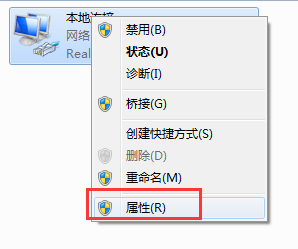
- 右鍵「網路」→「內容」→「變更介面卡設定」。
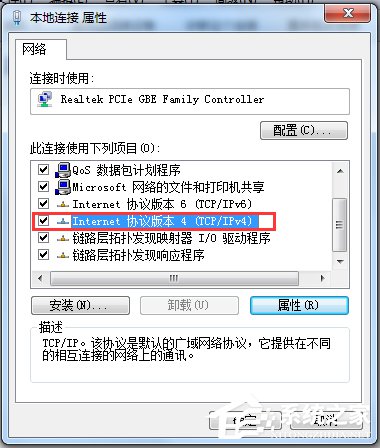
- 右鍵「區域連線」→「內容」→ 雙擊「網際網路通訊協定第 4 版 (TCP/IPv4)」。
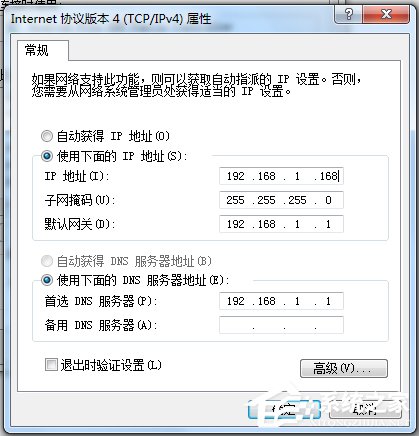
- 選擇「自動取得 IP 位址」與「自動取得 DNS 伺服器位址」(或手動設定:IP
192.168.0.x (x≠1)、子網路遮罩 255.255.255.0、閘道 192.168.0.1、DNS 8.8.8.8)。
步驟二:路由器管理介面配置
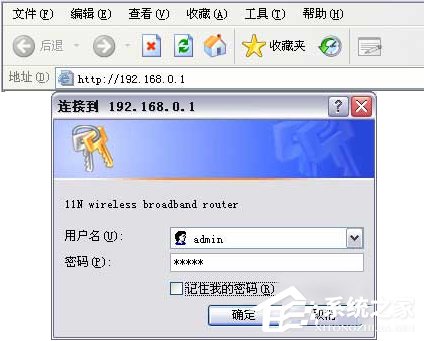
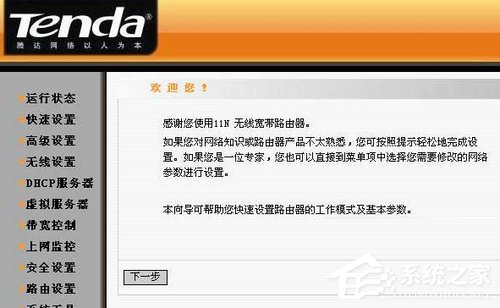
- 瀏覽器輸入
https://192.168.0.1 → 帳號 admin / 密碼 admin 登入。
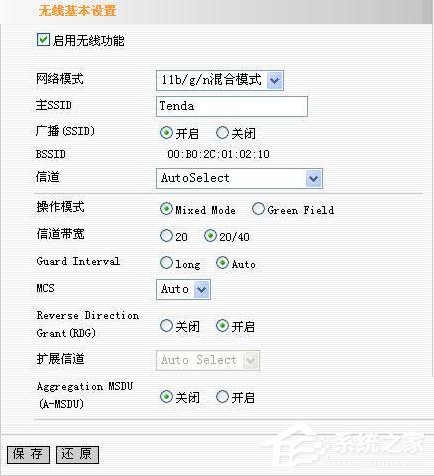
- 無線基本設定:左側選單「無線設定」→「無線基本設定」→ 設定 SSID (無線名稱)、模式 (11b/g/n 混合)、頻道 (自動/1/6/11)、頻寬 (20/40MHz 自動) → 「儲存」。
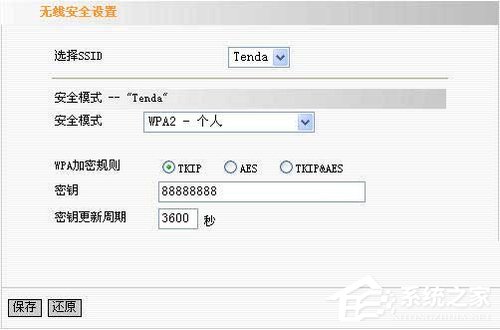
- 無線安全設定:「無線安全設定」→ 加密方式選 WPA2-PSK (最安全)、加密演算法 AES、PSK 密碼設定 8-63 位英數混合 → 「儲存」。
- 建議重啟路由器生效(斷電 10 秒再通電)。
常見問題
- 無法登入 192.168.0.1? 確認電腦 IP 同網段、瀏覽器清除快取、嘗試
https://192.168.0.1:8080、或重設路由器 (長按 Reset 5-10 秒)。
- 忘記管理密碼? 僅能硬體重設恢復出廠預設 (admin/admin),所有設定將遺失。
- 雙頻機型 (AC1200 等)? 2.4GHz/5GHz 需分別在對應選單設定 SSID 與密碼,建議 5GHz 開啟「頻段引導」合併 SSID。