Windows XP Windows 7 Windows 2003 Windows Vista Windows 綜合教學 Linux 系統教學
Windows 10 Windows 8 Windows 2008 Windows NT Windows Server 電腦軟體教學

Win7 修復 found.000 資料夾:chk 檔案副檔名還原實戰指南

編輯:Win7 系統應用技巧

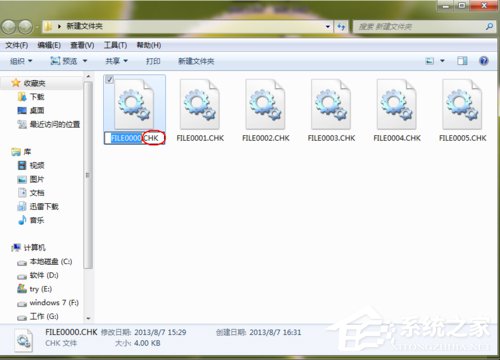
執行 chkdsk 磁碟檢查後,遺失檔案片段會被整理至 found.000、found.001 等資料夾,內含 FILE0000.CHK 等片段檔。本文教你如何透過副檔名修改、批次重命名工具,搶救照片、文件等重要資料。

操作步驟

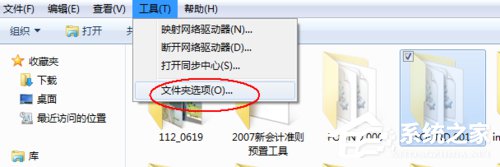
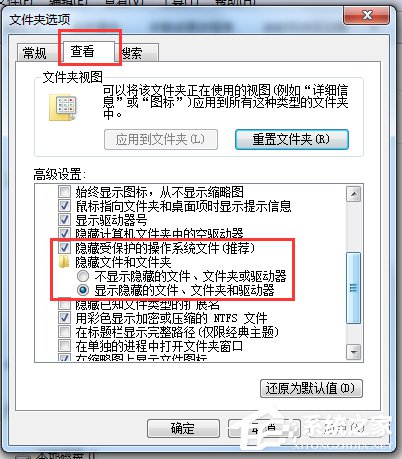
  1. 顯示隱藏/系統檔案:資料夾選項 →「檢視」→ 勾選「顯示隱藏的檔案、資料夾及磁碟機」,取消勾選「隱藏受保護的作業系統檔案」。
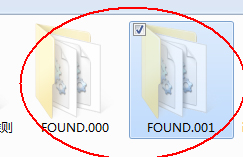
  2. 定位 found.xxx 資料夾:通常位於磁碟根目錄(如 D:\found.000)。
  3. 判斷原始檔案類型:觀察檔案大小、開啟方式(記事本/十六進位編輯器查看檔頭),常見特徵碼:
    FF D8 FF = JPG 影像
    89 50 4E 47 = PNG 影像
    25 50 44 46 = PDF 文件
    50 4B 03 04 = ZIP/OFFICE 文件
  4. 批次修改副檔名:將所有 .CHK 改為對應副檔名(如 .jpg)。推薦使用「ReNamer」、「Bulk Rename Utility」或 CMD:
    ren *.CHK *.jpg
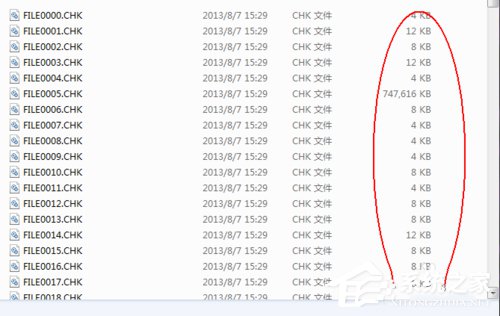
  5. 驗證並備份:逐一開啟確認,將可用檔案複製至安全位置。4KB 以下碎片檔通常無法修復,可忽略。
資料夾選項
顯示隱藏檔案
found.000 資料夾
檔案大小檢視
重命名副檔名

重要提醒:

  • 資料極重要者,請優先尋求專業資料救援服務,避免二次損壞。
  • 修改副檔名前請先複製檔案備份,以免操作失誤導致資料永久遺失。
  • 此法僅適用邏輯錯誤/檔案系統損壞,實體壞軌/磁頭損壞無效。
Copyright © Windows教程網 All Rights Reserved