網遊帳號承載大量時間與金錢投入,被盜損失慘重。Windows 7 內建多重防護機制,配合正確使用習慣,可構建堅固防線。本文從系統層面切入,闡述安裝、設定、日常操作三階段防護策略。
第一關:系統基礎防護(安裝與設定階段)
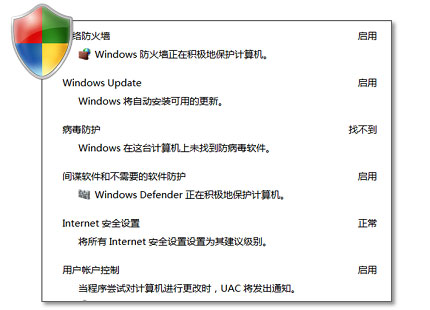
- 啟用自動更新:控制台 → Windows Update → 「自動安裝更新」,確保修補 0-day 漏洞。
- 開啟雙向防火牆:控制台 → Windows 防火牆 → 確認「開啟」,進階設定檢查出站規則無異常放行。
- 啟用 Windows Defender:即時防護、雲端保護、樣本提交全開啟(Win7 內建反惡意軟體)。
- 建立標準使用者帳號:日常操作使用標準帳號,僅安裝軟體/系統維護時切換管理員(UAC 提權),限制惡意程式取得系統權限。


第二關:軟體安裝與執行防護
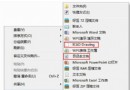
- 官方/可信來源下載遊戲客戶端,驗證數位簽章(右鍵 → 內容 → 數位簽章)。
- 拒絕「外掛」、「加速器」、「雙開器」等灰色軟體,此類程式常捆綁鍵盤記錄器、表單攔截器。
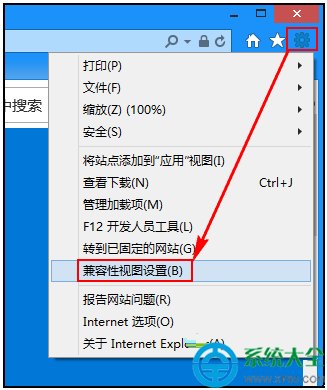
- 瀏覽器安全設定:IE → 網際網路選項 → 安全性 → 網際網路區域 → 「自訂層級」→ 停用 ActiveX 自動提示/執行,啟用 SmartScreen 篩選器。
- 安裝正版殺毒軟體(Kaspersky、Bitdefender、ESET 等),開啟「遊戲模式」/「靜默模式」避免干擾遊戲同時保持防護。
第三關:日常操作與帳號管理
- 啟用遊戲官方二次驗證:手機綁定、動態令牌、掃碼登入、裝置鎖定,帳號安全性提升 99% 以上。
- 密碼策略:遊戲密碼與郵箱/其他網站不同,長度 12+ 含大小寫數字符號,使用密碼管理器 (Bitwarden、KeePass) 儲存。
- 警惕釣魚網站/郵件:官方網址手動輸入/書籤進入,檢查 HTTPS 憑證、域名拼寫。
- 定期檢查登入記錄:官網個人中心查看異地登入、異常裝置,發現異常立即修改密碼、凍結帳號、聯繫客服。
- 避免公共電腦/網路登入:必須使用時,啟用瀏覽器無痕模式、登出後清除瀏覽資料、不勾選「記住密碼」。
進階:AppLocker 限制可執行檔(企業版/旗艦版)
群組原則 → 電腦設定 → Windows 設定 → 安全性設定 → 應用程式控制原則 → AppLocker → 可執行規則 → 新增規則 → 只允許簽名驗證通過的遊戲程式執行,封鎖所有未授權 .exe,徹底杜絕木馬執行。
總結:防盜核心三原則
- 最小權限:標準帳號日常操作,UAC 守住提權關卡。
- 可信來源:只執行官方簽名程式,拒絕灰色工具。
- 多因子驗證:密碼 + 動態碼/裝置綁定,單一洩露不致帳號失守。
Windows 7 提供完善的系統級防護基礎,配合使用者正確習慣與官方二次驗證,即可將網遊帳號被盜風險降至極低。安全無絕對,但可將攻擊成本推高至攻擊者不願承擔。