重灌完成瞬間最脆弱,無補丁、無防毒、預設共享全開。北方網整理十大必做項目,逐項落實才能安心上線。
- 別急著接網路: 先離線安裝衝擊波、震盪波補丁(或 SP2/SP3 整合包),重開機後再聯網。
- 打補丁 + 裝防毒: 系統補丁全打,防毒軟體裝好並更新病毒碼至最新。
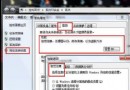
- 關閉系統還原(非 C 槽): Win+Break → 「系統還原」頁籤 → 取消「在所有磁碟機上關閉系統還原」 → 逐槽關閉 D、E 槽還原,保留 C 槽備援。
- 給 Administrator 設強密碼: 「我的電腦」右鍵「管理」→ 「本地用戶和群組」→ 「Administrator」→ 「設定密碼」。再建立一般權限帳號(加入 Power Users 或 Users 群組)日常使用,提升安全與速度。
- 切斷預設隱藏共享(C$, D$, ADMIN$, IPC$): 寫
disshare.bat 含 net share X$ /delete 指令,置於群組原則「登入」腳本,重開機自動生效。
- 啟用 DMA 傳輸模式: 裝置管理員 → IDE 控制器 → 主要/次要 IDE 通道 → 「進階設定」→ 傳輸模式改「DMA(若可用)」,硬碟讀寫顯著提速。
- 啟用進階電源管理 (ACPI): BIOS 開啟 ACPI,裝
setup.exe(來源文中連結)選 ACPI PC,重開機讓系統重偵硬體,關機即可自動斷電。
- 取消內建壓縮資料夾支援: Win+R 執行
regsvr32 /u zipfldr.dll,改用 7-Zip/WinRAR 更強大。
- 關閉「磁碟空間不足」通知: 登錄
HKCU\Software\Microsoft\Windows\CurrentVersion\Policies\Explorer 新建 DWORD NoLowDiskSpaceChecks=1。
- 修復 SP2 驗證碼不顯示 Bug: 登錄
HKLM\SOFTWARE\Microsoft\Internet Explorer\Security 新建 DWORD BlockXBM=0。
下集將續介紹更多進階優化。