Win7 使用者為保護隱私,需清除瀏覽歷史、Cookie、快取、表單資料、下載記錄等上網痕跡。提供瀏覽器內建清除、第三方深度擦除工具、瀏覽器自動清理設定三層防護方案。
第一層:瀏覽器內建清除(基礎、快速)
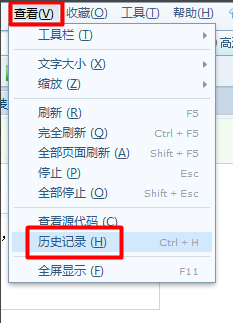
- 以搜狗高速瀏覽器為例:選單 →「檢視」→「歷史記錄」。
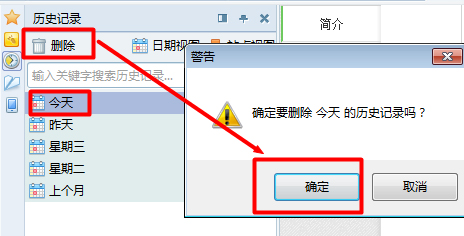
- 勾選要刪除的時間區段/項目 →「刪除」。
- Chrome/Edge/Firefox/IE 同理:設定 → 隱私權 → 清除瀏覽資料 → 選擇「所有時間」→ 勾選全部 → 清除。
限制:僅清除該瀏覽器記錄,無法清除系統層級 Index.dat、Windows 記錄、第三方軟體記錄。
第二層:第三方深度擦除工具(徹底、跨瀏覽器)
- 下載「上網記錄深度擦除工具」(或 CCleaner、BleachBit、Wise Cleaner 等)。
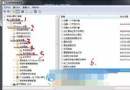
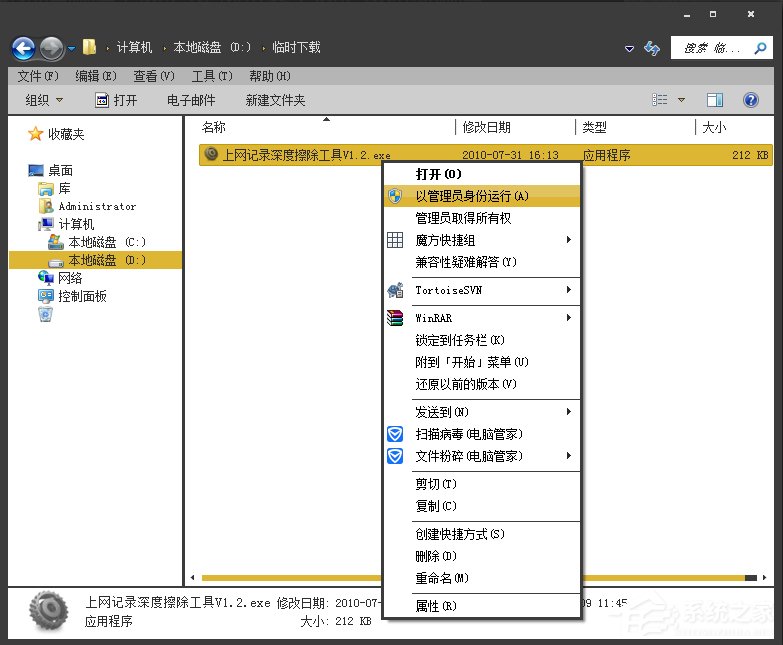
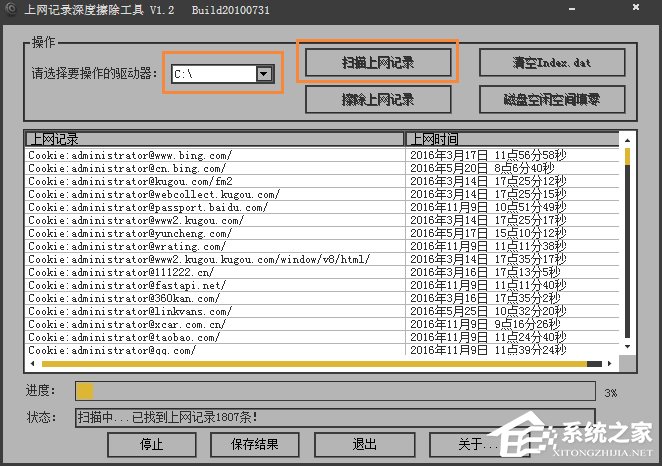
- 以管理員身分執行 → 選擇掃描磁碟 →「掃描上網記錄」。
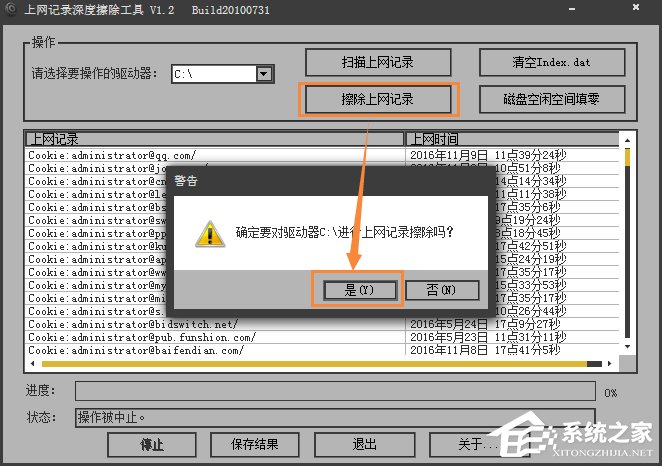
- 掃描完成 →「擦除上網記錄」,可清除:IE/Chrome/Firefox/Edge 歷史、Cookie、快取、Index.dat、Windows 最近使用檔案、開啟/儲存對話框記錄、Media Player 記錄等。
第三層:瀏覽器自動清理設定(長效、免手動)
- IE/Edge/Chrome 通用:設定 → 隱私權 → 勾選「關閉瀏覽器時清除 Cookie 和網站資料」/「退出時清除瀏覽資料」。
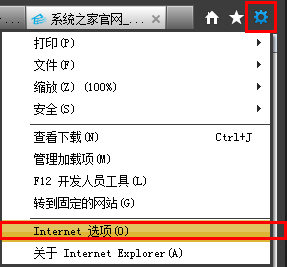
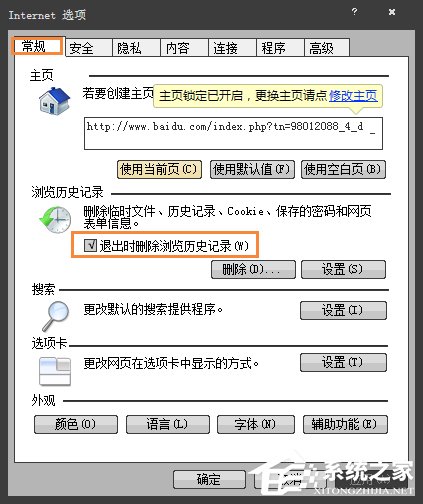
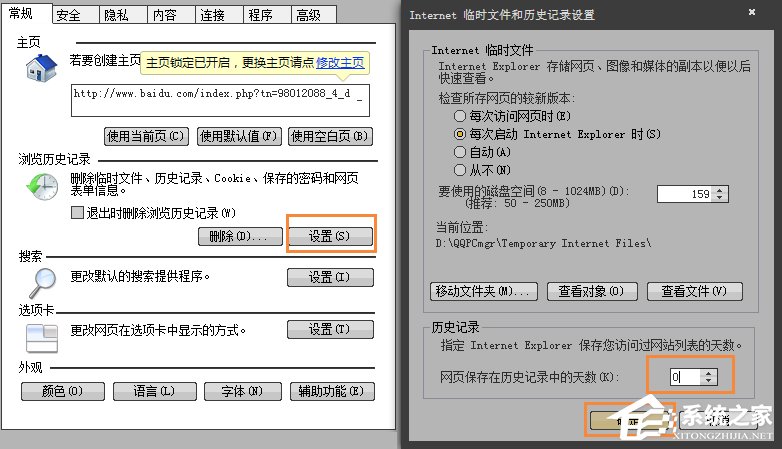
- IE 具體:Internet 選項 → 一般 → 勾選「退出時刪除瀏覽歷史記錄」→「設定」→「保留網頁歷史記錄天數」改為 0 → 確定。
進階隱私保護建議
- 使用 無痕/隱私模式(Chrome Ctrl+Shift+N、Firefox Ctrl+Shift+P、Edge Ctrl+Shift+N)瀏覽敏感內容,關閉視窗自動不留記錄。
- 定期清除 DNS 快取:管理員 CMD →
ipconfig /flushdns。
- 考慮使用 VPN/Tor 隱藏真實 IP,配合 隱私導向瀏覽器(Brave、LibreWolf、Tor Browser)。
- Windows 設定 → 隱私權 → 關閉「讓應用程式使用我的廣告識別碼」、「讓網站提供與本地相關的內容」等追蹤選項。