Win7 VPN 連線報錯 809 (無法建立與 VPN 伺服器的網路連線),常因 NAT 穿透設定缺失。提供兩種註冊表修復法:刪除 ProhibitIpSec 或新增 AssumeUDPEncapsulationContextOnSendRule=2,並輔以 VPN 安全性設定調整。
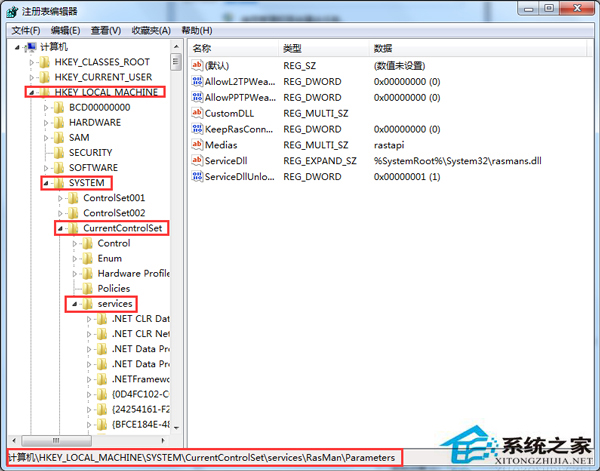
regedit。HKEY_LOCAL_MACHINE\SYSTEM\CurrentControlSet\Services\RasMan\Parameters。ProhibitIpSec → 刪除 → 重開機。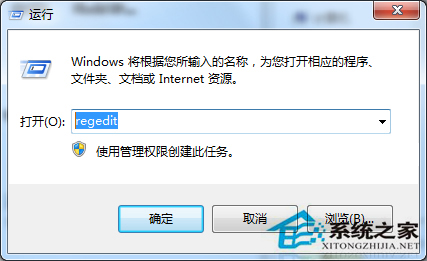
vpn_nat_t.reg 內容如下:Windows Registry Editor Version 5.00
[HKEY_LOCAL_MACHINE\SYSTEM\CurrentControlSet\Services\PolicyAgent]
"AssumeUDPEncapsulationContextOnSendRule"=dword:00000002
雙擊匯入 → 重開機。值=2 表示支援位於 NAT 後方的伺服器與用戶端雙向穿透。
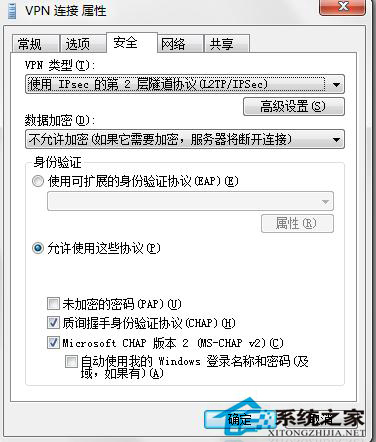
VPN 連線內容 → 「安全性」索引標籤 → 「VPN 類型」選「第 2 層通道協定 (L2TP/IPsec)」或「自動」 → 「進階設定」→ 使用預先共用金鑰 → 確認加密設定與伺服器一致。
排查順序:方法二 → 方法一 → 檢查防火牆/路由器 UDP 500/4500 通訊埠開放 → 確認伺服器端 NAT-T 已啟用 → 聯繫網管/ISP 排除封鎖。