Windows 7 個人化介面大幅強化桌面背景設定,支援單張圖片、多張輪播幻燈片、自訂間隔與隨機順序。本文完整說明從進入介面到進階設定的全流程。
操作步驟
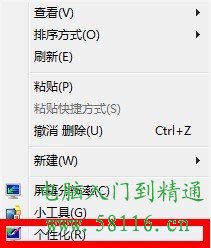
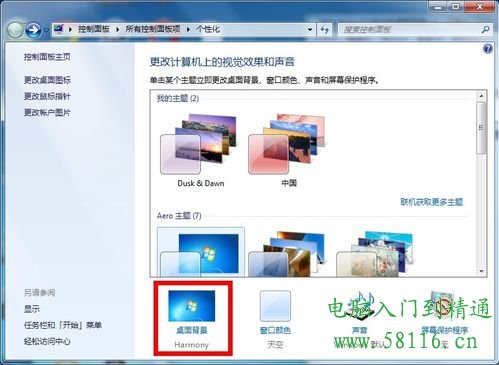
- 桌面空白處右鍵 →「個人化」。
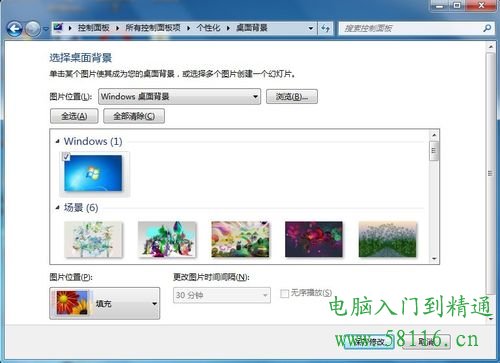
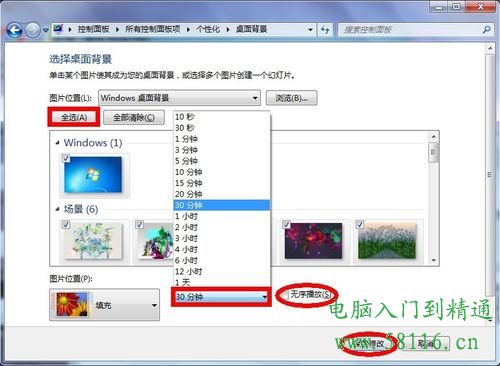
- 點擊「桌面背景」。
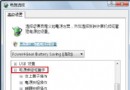
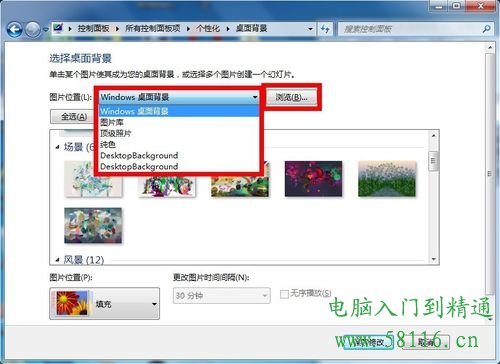
- 「圖片位置」下拉選單:
・Windows 桌面背景(內建)
・圖片庫/資料夾/固態硬碟等系統索引位置
・點擊「瀏覽」指定任意資料夾
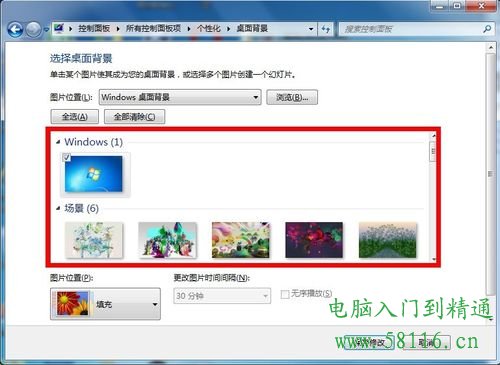
- 勾選欲使用的圖片(可多選)。
- 「更換圖片間隔」設定:10 秒 ~ 1 天。
・幻燈片效果:10 秒~ 1 分鐘
・每小時換圖:1 小時
・每日一換:1 天
- 勾選「隨機順序」打亂播放順序。
- 「儲存變更」生效。
進階技巧
- 多資料夾混合輪播:將想輪播的圖片集中到單一資料夾,或使用圖片庫包含多個資料夾。
- 高解析度適配:選擇符合螢幕解析度(1920×1080、2560×1440 等)的圖片,避免拉伸變形。
- 動態主題:「個人化」主頁面可下載線上主題(含多張背景+視窗色彩+聲音方案),一鍵套用風格統一。
版本功能差異
| 功能 | 家用普通版 | 家用進階/專業/旗艦/企業版 |
|---|
| 單張背景 | ✓ | ✓ |
| 多張輪播(幻燈片) | ✗ | ✓ |
| 自訂間隔/隨機 | ✗ | ✓ |
| 線上主題下載 | ✓ | ✓ |
家用普通版用戶若需幻燈片功能,可使用第三方工具(Wallpaper Engine、John's Background Switcher、Bing Wallpaper 等)實現更豐富效果。