Windows 7 安裝印表機驅動時,若原廠安裝程式跑不完、報錯或無反應,最有效的替代方案是「手動解壓驅動包,再透過裝置管理員指定路徑安裝」。以下以 HP 多功能印表機為例,說明通用操作流程。
前置準備
- 印表機已連接電腦並通電,確認 USB 線傳輸正常。
- 從官網下載對應作業系統版本的完整驅動包(通常為 .exe 自解壓檔),存放好位置(如桌面)。
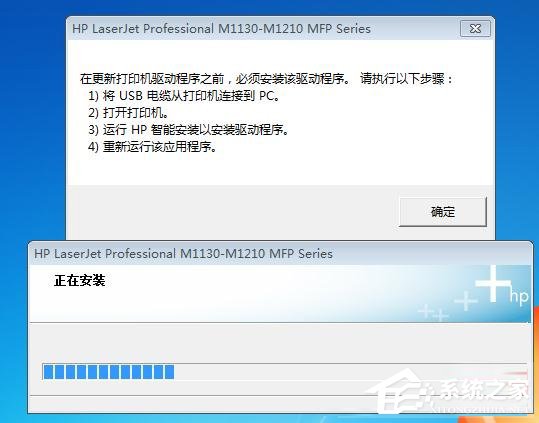
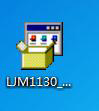

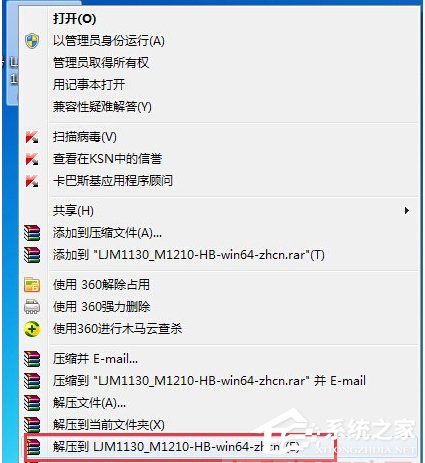
關鍵技巧:改用「解壓縮」而非「直接執行」
許多驅動包雙擊會自動解壓到系統盤並啟動 Setup.exe,這步常因權限、路徑或相容性問題失敗。建議對驅動檔右鍵 → 選「解壓縮到目前資料夾」(或用 7-Zip、WinRAR 解出),取得完整的驅動資料夾結構。
透過裝置管理員手動安裝各功能驅動
解壓後,資料夾內通常分別包含 Print、Scan、Fax 等子資料夾。以掃描驅動為例:
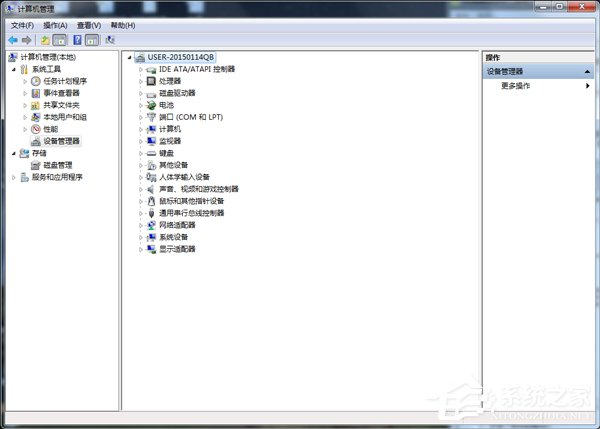
- 右鍵「電腦」→「管理」→「裝置管理員」,找到帶黃色驚嘆號的「HP Scan」裝置,右鍵選「更新驅動程式軟體」。
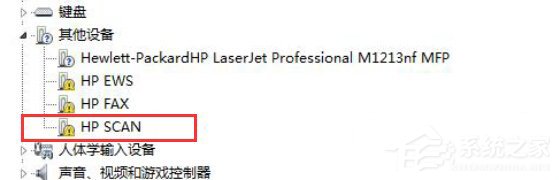
- 選「瀏覽電腦尋找驅動程式軟體」。
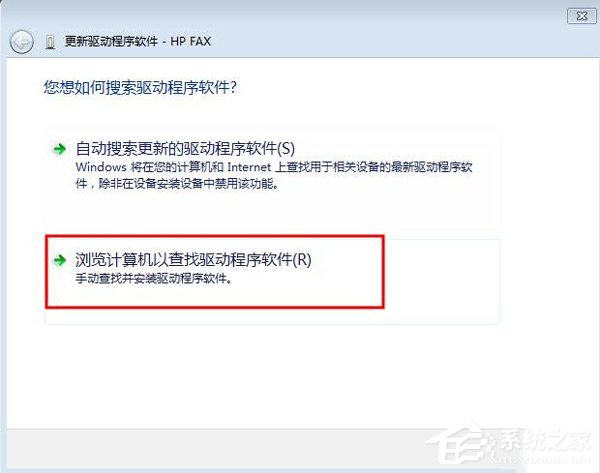
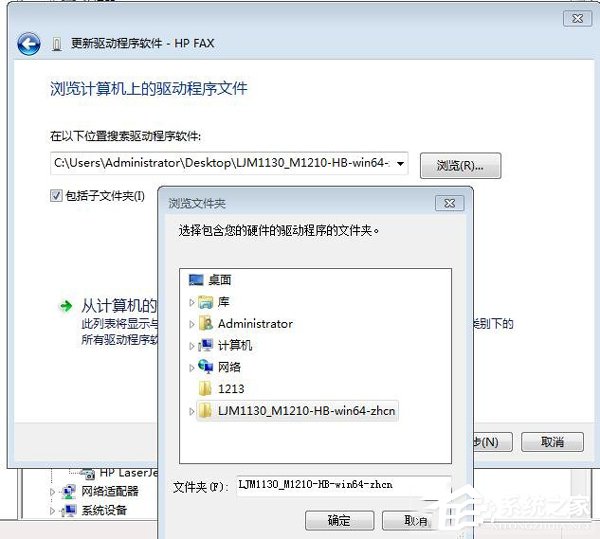
- 點「瀏覽」,指向剛解壓出來的掃描驅動資料夾,確定後按「下一步」。
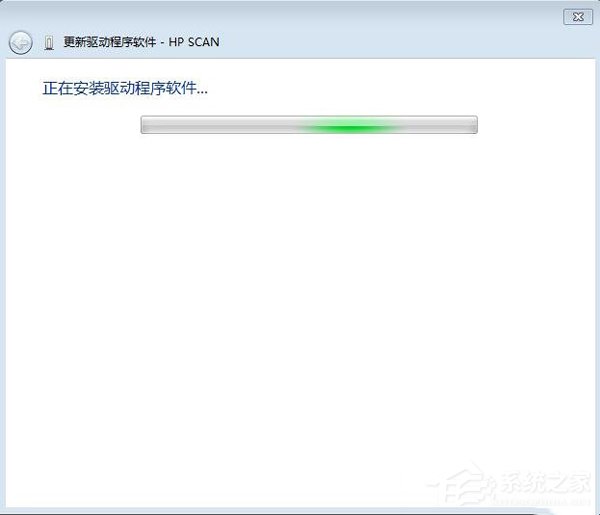
- 系統開始安裝,完成後會顯示「驅動程式軟體已成功更新」。
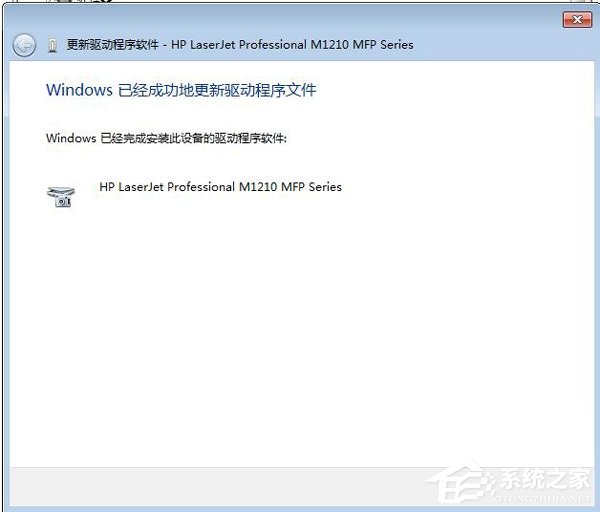
依同樣方式分別安裝列印、傳真驅動,即可完整啟用所有功能。
常見問題補充
- 若裝置管理員找不到對應裝置,嘗試「動作」→「掃描硬體變更」。
- 安裝 64 位元驅動時,確保驅動資料夾內有
amd64 或 x64 子資料夾。
- 安裝完成後,建議重開機一次確保服務正常啟動。