Windows 7 裝置管理器中缺少「影像裝置」分類,導致內建攝影機無法使用。請依下列步驟新增硬體並更新驅動:
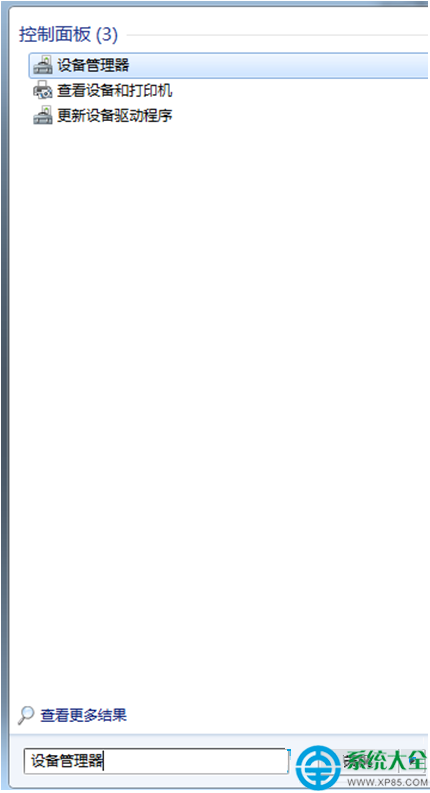
- 右鍵「電腦」→「管理」→「裝置管理器」。
- 點選最頂層的電腦名稱節點(第一行),右鍵選擇「新增過時硬體」。
- 在嚮導中選擇「搜尋並安裝硬體 (進階)」→「從清單選擇硬體類型」→ 選擇「影像裝置」→ 下一步 → 選擇對應廠牌型號(或選擇「有光碟」自行指定驅動 INF 檔) → 完成安裝。
- 若安裝後「影像裝置」下的攝影機圖示有黃色驚嘆號,表示驅動異常。請至筆電官網下載最新攝影機驅動,或使用「驅動精靈」等工具自動更新,更新後重新開機。
- 若更新驅動後仍有驚嘆號或無法使用,可能為硬體故障(攝影機模組損壞、排線斷裂),建議送修。
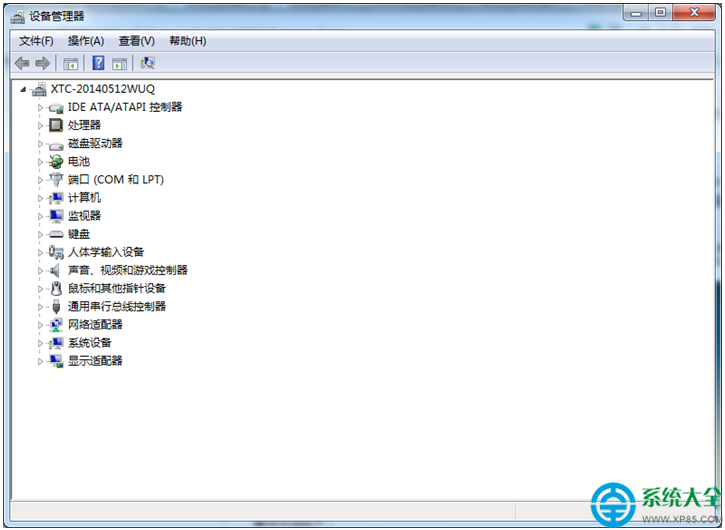
此方法適用於裝置管理器完全看不到影像裝置分類的情況;若分類存在但裝置有驚嘆號,直接更新驅動即可。