Win7 磁碟管理是分割、格式化、變更磁碟機代號、擴展/壓縮磁碟區的核心工具。三種最快開啟方式任選一。
方法一:控制台傳統路徑 (最標準)
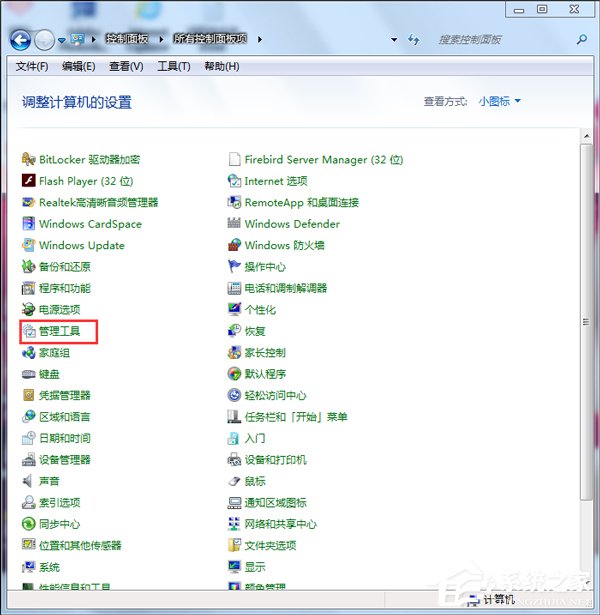
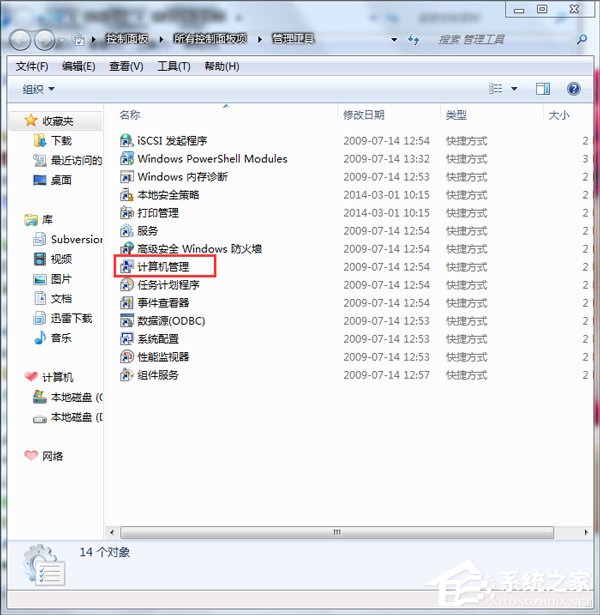
- 開始 >「控制台」>「系統及安全性」>「系統管理工具」。
- 雙擊「電腦管理」。
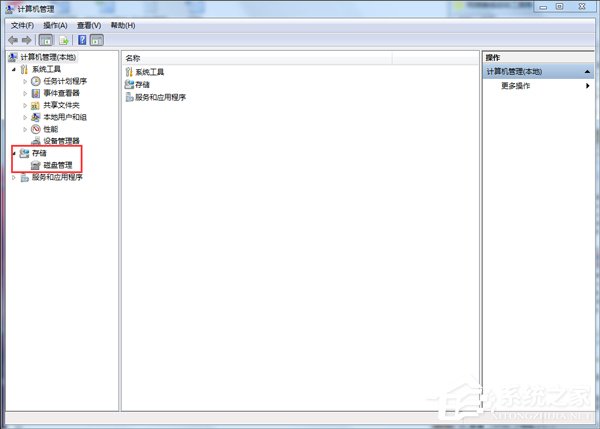
- 左側「儲存體」>「磁碟管理」。
方法二:右鍵電腦管理 (最快)
- 桌面/開始列右鍵「電腦」/「這台電腦」> 選擇「管理」。
- 左側「儲存體」>「磁碟管理」。
方法三:執行指令 (最快、指令流首選)
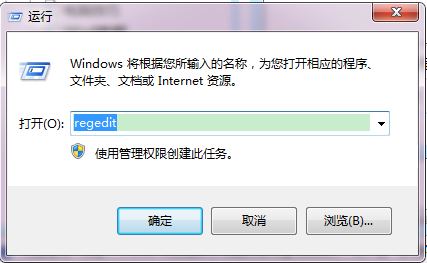
- Win+R 輸入
diskmgmt.msc > 按 Enter 直接開啟。
常用操作提醒
- 變更磁碟機代號:右鍵磁碟區 >「變更磁碟機代號和路徑」>「變更」> 指定新代號 (避開 A/B/C/系統碟)。
- 壓縮/擴展磁碟區:右鍵 NTFS 磁碟區 >「壓縮磁碟區」/「擴展磁碟區」> 依嚮導操作 (需相鄰未配置空間)。
- 初始化新硬碟:右鍵「未知/未初始化」磁碟 >「初始化磁碟」> 選 MBR (≤2TB) 或 GPT (>2TB/UEFI)。
- 轉換動態磁碟:右鍵基本磁碟 >「轉換為動態磁碟」 (支援跨磁碟區/RAID,但相容性較差,一般用戶建議保持基本磁碟)。