Win7 修改登入密碼時提示「無法修改密碼」,主因是該帳號被設定「使用者無法變更密碼」屬性。透過「電腦管理」>「本機使用者和群組」移除此限制即可恢復修改權限。
解決步驟
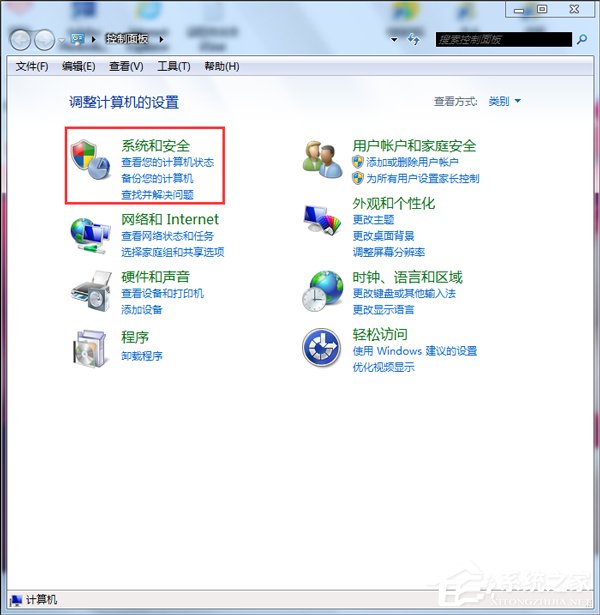
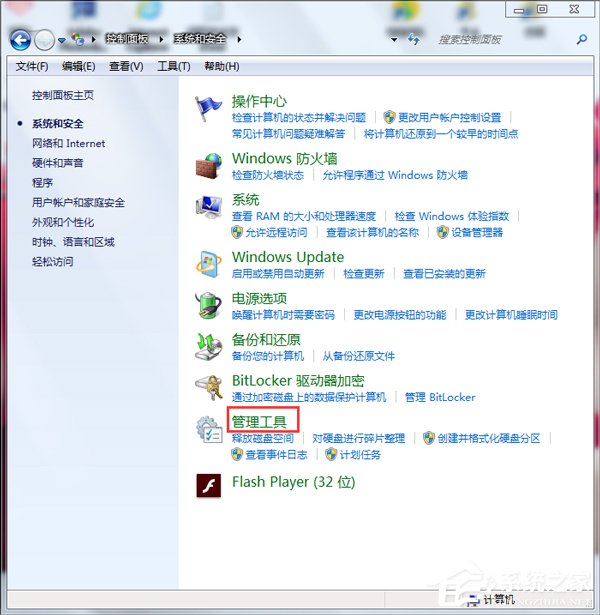
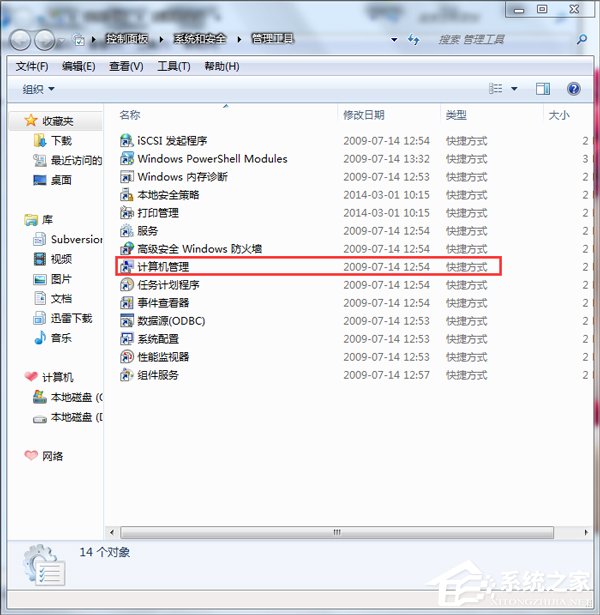
- 開始 >「控制台」>「系統及安全性」>「系統管理工具」>「電腦管理」。
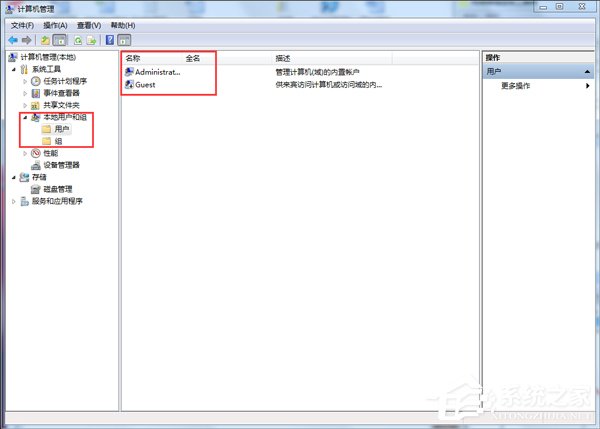
- 左側「系統工具」>「本機使用者和群組」>「使用者」。
- 右側找到目標帳號 (如 Administrator、自建帳號) > 雙擊開啟「內容」。
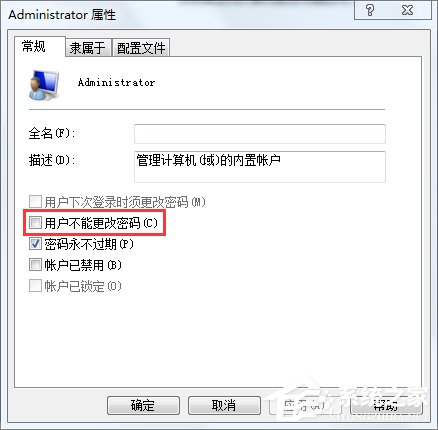
- 取消勾選 「使用者無法變更密碼」 > 確定。
- 回控制台「使用者帳戶」>「變更密碼」即可正常修改。
替代方法:命令提示字元 (管理員)
- Win+R
cmd > Ctrl+Shift+Enter。
- 執行:
net user "帳號名稱" "新密碼" (強制設定,繞過限制)。
常見情境
- 企業/學校加入網域電腦:網域群組原則強制啟用此限制,本機修改無效,需聯繫 IT 管理員。
- 第三方優化/安全軟體誤操作:掃描「密碼策略」項目時可能誤勾選。
- Administrator 內建帳號:預設無密碼且可能受限,建議啟用後立即設定強密碼並取消此限制。