從 Windows 7 或 8.1 升級到 Windows 10 後,若發現網路速度明顯下降,可嘗試調整網路介面卡屬性中的頻寬設定:
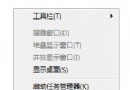
- 在 Win10 右下角通知區域找到網路圖示(Wi-Fi 或乙太網路),右鍵選擇「開啟網路和網際網路設定」→「網路和共用中心」(或直接右鍵選「開啟網路和共用中心」)。
- 在「網路和共用中心」點擊目前連線的網路名稱(如「乙太網路」或 Wi-Fi 名稱)。
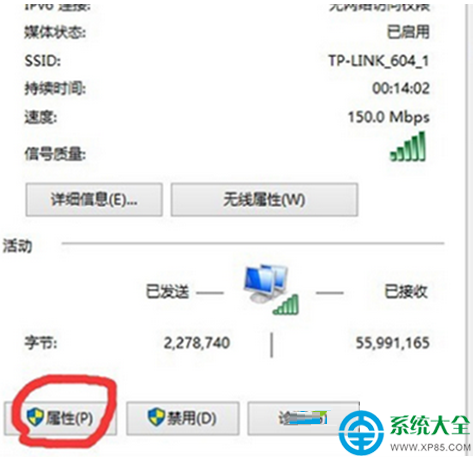
- 在「網路連線狀態」視窗點擊「內容」。
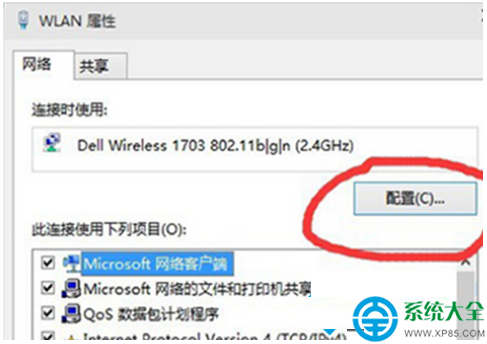
- 在「網路連線內容」視窗點擊「設定」按鈕(針對網路介面卡)。
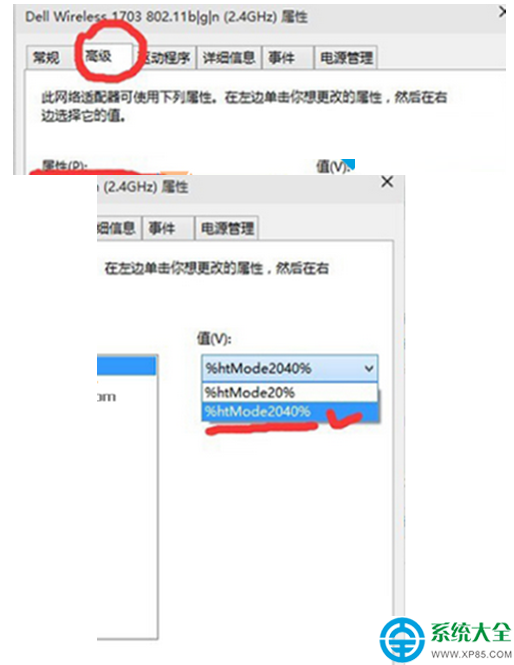
- 切換至「進階」索引標籤,在「屬性」清單中找到 「HT Mode」 或 「Channel Width」(名稱視網卡驅動而異,常見為
20/40 MHz Coexistence、Channel Width for 2.4GHz 等)。
- 將「值」從「Auto」或「20 MHz」改為 「40 MHz」 或 「20/40 MHz」(原文建議改為 2040,實際選項請依驅動介面選擇支援 40MHz 頻寬的選項)。
- 點擊「確定」套用,重新連線網路測試速度。


補充說明:此設定僅適用於支援 40MHz 頻寬的無線網卡與路由器環境。若路由器僅支援 20MHz,強制設 40MHz 反而可能導致連線不穩。建議先確認路由器設定(通常在無線設定中啟用「20/40MHz 自動」或「HT40」模式),再調整網卡端設定。