使用 ATI (AMD) 顯示卡的 Win7 使用者,若發現螢幕畫面未滿版、有黑邊或比例異常,可透過 Catalyst Control Center 進行精細調整。本文詳述從開啟控制中心到完成全螢幕縮放的完整流程。
前置條件
- 已安裝 ATI 官方顯示卡驅動程式
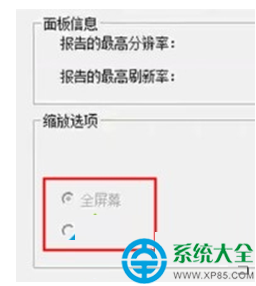
- 螢幕解析度建議先設為「非最高解析度」,否則縮放選項可能呈灰色無法選取
操作步驟
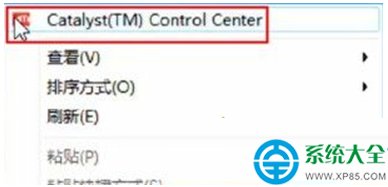
- 桌面空白處右鍵 ► 選擇「Catalyst(TM) Control Center」進入控制中心。
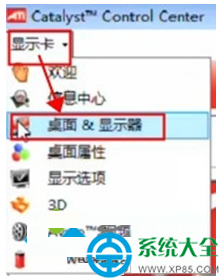
- 左上角點選「顯示卡」 ► 「桌面與顯示器」。
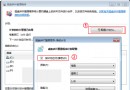
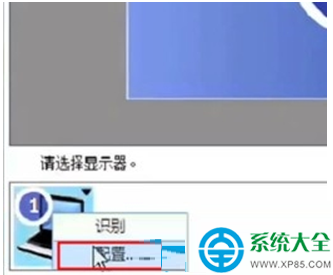
- 左下角「請選擇顯示器」下方的顯示器圖示上右鍵 ► 選擇「設定...」。
※ 若此時「縮放選項」為灰色,請先回「桌面與顯示器」主頁,將解析度調降一級,再重複此步驟。
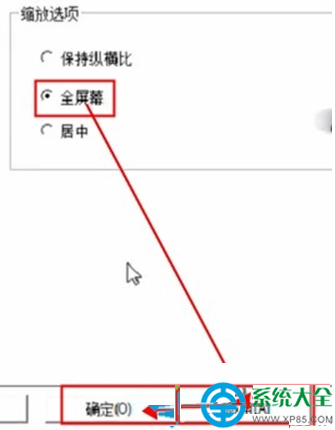
- 在彈出視窗中勾選「全螢幕」模式。
- 點擊「套用」與「確定」,畫面即會撐滿整個螢幕。
常見問題 Q&A
Q: 縮放選項灰色無法點選?
A: 將螢幕解析度從「最高」調降一級即可啟用。
Q: 設定後重開機失效?
A: 確認驅動程式版本相容,必要時更新至最新版本;部分筆電需在 BIOS 關閉「顯示卡切換」功能。