雖然WinXP已停止支持,但部分老設備/嵌入式系統/工控機仍在運行。WinXP藍牙堆棧(Windows XP SP2+內置)支持A2DP立體聲音頻傳輸,可連接藍牙耳機/音箱播放音樂。本文圖解完整配對、連接、設置默認播放設備流程。
前置條件
- WinXP SP2 或 SP3 (SP1無藍牙支持)
- 藍牙適配器(內置/USB)驅動正確安裝,任務欄顯示藍牙圖標
- 藍牙耳機/音箱支持 A2DP 配置文件(絕大多數現代設備支持)
- 耳機電量充足,處於可被發現/配對模式(通常長按電源鍵5-10秒指示燈紅藍閃爍)
圖解操作步驟
- 任務欄藍牙圖標右鍵 → 選擇 「添加藍牙設備」

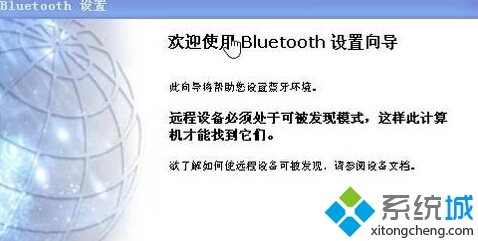
- 「Bluetooth 設備向導」彈出 → 點擊 「下一步」
- 掃描列表中選中目標藍牙耳機/音箱 → 「下一步」
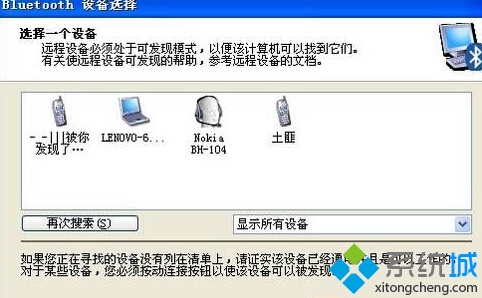
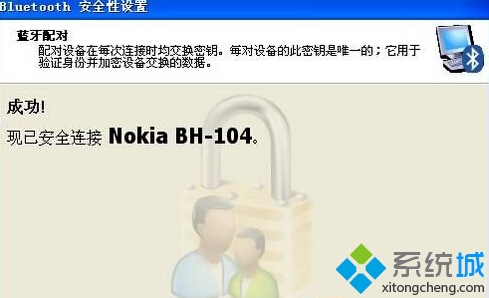
- 配對碼輸入:通常為
0000 / 1234 / 8888 / 留空 → 「下一步」
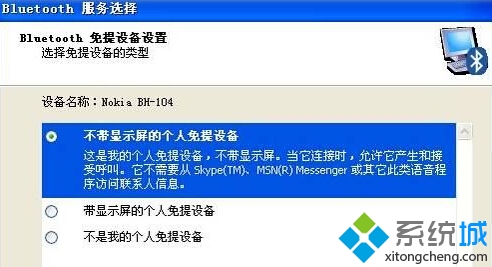
- 服務選擇:勾選 「不帶顯示屏的個人免提設備」 (HFP/HSP) 和 「音頻接收器」 / 「立體聲音頻」 (A2DP) → 「下一步」
- 提示「完成添加」 → 點擊 「完成」
- 任務欄藍牙圖標右鍵 → 「瀏覽我的藍牙位置」 (或「顯示藍牙設備」)

- 在「我的藍牙位置」窗口中,找到剛添加的耳機圖標 → 右鍵 → 「連接」 (或「連接服務」→ 選「音頻接收器/立體聲音頻」)
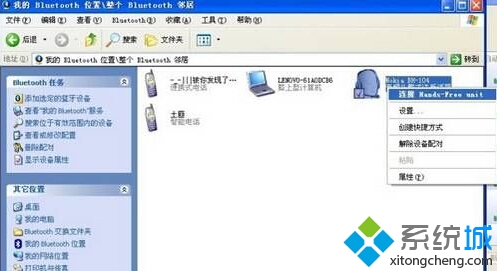
- 關鍵步驟:設置默認播放設備
控制面板 → 「聲音和音頻設備」 → 「音頻」選項卡 → 「聲音播放」下拉框 → 選擇 「藍牙音頻」 / 「Bluetooth Audio」 / 「Bluetooth Stereo Audio」 → 「應用」→「確定」
驗證與體驗優化
- 播放音樂測試:Windows Media Player / Winamp / 網易雲音樂舊版 → 應從藍牙耳機輸出
- 音量控制:任務欄小喇叭 / 耳機自帶音量鍵 / 藍牙音頻設備屬性 → 「級別」調節
- 斷開連接:藍牙位置窗口右鍵耳機 → 「斷開」/「移除設備」
常見問題排查
| 現象 | 原因 | 解決 |
|---|
| 掃描不到設備 | 耳機未進入配對模式/距離過遠/藍牙適配器驅動異常 | 長按電源鍵進入配對模式/靠近適配器/重裝藍牙驅動(官網/驅動精靈) |
| 配對失敗/需配對碼 | 配對碼錯誤/設備已綁定其他主機 | 嘗試0000/1234/8888/留空/耳機說明書查詢/耳機恢復出廠設置(通常雙按電源鍵/音量鍵組合) |
| 連接成功但無聲音 | 未設置默認播放設備/音量為0/聲音格式不支持 | 控制面板→聲音→播放→選藍牙音頻設為默認/級別拉滿/高級→選16位/44.1kHz/48kHz |
| 聲音卡頓/斷續/雜音 | 2.4GHz干擾(WiFi/微波爐/無線鼠標)/距離過遠/電量低/驅動舊 | 關閉2.4G WiFi/換5G/靠近/充電/更新藍牙驅動/嘗試USB延長線將適配器移離機箱 |
| 「我的藍牙位置」為空/無連接選項 | 服務未啟動/藍牙堆棧損壞 | services.msc→Bluetooth Support Service自動啟動/重裝藍牙驅動/SP3補丁包修復 |
WinXP藍牙已知限制
- 不支持藍牙4.0+ 低功耗(BLE)設備
- 不支持AAC/aptX/LDAC等高級編碼,僅SBC基礎編碼
- 多設備同時連接穩定性差(建議單設備)
- 微軟不再提供安全更新,聯網使用有風險
總結
WinXP連藍牙聽歌:添加設備→輸入配對碼→勾選A2DP服務→我的藍牙位置右鍵連接→控制面板聲音設置默認播放為藍牙音頻。老系統伺候老設備,耐心配對、設置默認設備是關鍵。若作主力機,強烈建議升級Win10/11獲得原生藍牙5.0+、AAC/aptX、多設備無縫切換體驗!