眾多筆記型電腦 (特別是上網本) 取消光碟機,USB 安裝成為主流。USB 讀取速度超越光碟、無機械移動部件、安裝更快;亦為無光碟機裝置提供唯一安裝管道。本文詳述使用內建 DiskPart 工具製作可開機 USB 安裝碟的完整步驟。
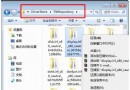
diskpart 進入互動模式,提示符變為 DISKPART>。list disk 列出所有磁碟,依容量辨識 USB 磁碟編號 (假設為磁碟 5)。select disk 5 選定目標磁碟 (極度確認編號正確,操作將清空該磁碟)。clean 清除磁碟所有分區與資料。create partition primary 建立主分區。select partition 1 選定新分區。active 設為作用分區 (可開機旗標)。format fs=fat32 quick 快速格式化為 FAT32 (支援 UEFI/BIOS 雙模開機);或 format fs=ntfs quick (僅限 BIOS 模式)。assign 指派磁碟機代號。exit 離開 DiskPart。將 Windows 7 安裝光碟 (或掛載的 ISO) 內所有檔案完整複製至 USB 根目錄。完成即可用此 USB 安裝 Windows 7。
使用 imagex 或第三方工具 (如 WinSetupFromUSB、Rufus) 可將多版本 (Home/Pro/Ultimate、x86/x64) 整合至單一 USB,安裝時選擇版本,極度方便維護人員。
掌握 DiskPart 原生製作法,不依賴第三方軟體,隨時隨地可部署 Windows 7 安裝環境,是 IT 人員必備核心技能。