Windows 7 透過裝置管理員/Windows Update/驅動精靈更新顯卡驅動失敗、安裝後效能下降/閃屏/藍屏,主因是舊驅動殘留檔案/登錄鍵值/驅動存儲庫衝突。標準解決路徑:DDU (Display Driver Uninstaller) 乾淨移除 → 官網下載對應型號 WHQL 驅動 → 自訂安裝勾選「執行乾淨安裝」。本文詳解完整操作與權限處理技巧。
核心問題:驅動存儲庫殘留鎖定
Win7 驅動存儲庫 `C:\Windows\System32\DriverStore\FileRepository` 保留歷史驅動版本,權限受 `TrustedInstaller` 保護,普通管理員無法直接刪除,導致新驅動安裝程式偵測到舊版本而跳過/衝突。
標準解決流程 (推薦,無需手動改權限刪除資料夾)
- 下載 DDU (Display Driver Uninstaller):官網 `www.guru3d.com` / GitHub `wagnardsoft/DDU` → 最新版 (支援 Win7 至 Win11)。
- 斷網執行:拔網線/關 Wi-Fi → 防止 Windows Update 自動推送舊驅動干擾。
- 安全模式運行 DDU:重開機連按 `F8` →「安全模式」→ 以管理員身分執行 `DDU.exe`。
- 選擇裝置類型:「GPU」→ 製造商:`NVIDIA`/`AMD`/`Intel` → 「清理並重新啟動」 (勾選「移除驅動程式套件」/「防止 Windows Update 安裝驅動」)。
- 重開機進入正常模式 → 斷網狀態下執行官網驅動安裝程式。
- NVIDIA:`GeForce Experience` / 官網下載 → 「自訂 (進階)」→ 勾選「執行乾淨安裝」 → 「下一步」。
- AMD:`Adrenalin Edition` / 官網下載 → 「工廠重置」/「乾淨安裝」。
- Intel:`Intel Graphics Command Center` / 官網下載 → 直接安裝。
- 重開機聯網驗證:裝置管理員 → 顯示介面卡 → 右鍵內容 → 驅動程式標籤確認版本/日期/供應商為最新官方版。
進階手動清理 (DDU 無效/無法進入安全模式時)
- 取得 `DriverStore` 目標資料夾所有權:
- 檔案總管 → `C:\Windows\System32\DriverStore\FileRepository` → 找對應資料夾 (如 `nvidiadisplay.inf_amd64_...`) → 右鍵「內容」→「安全性」→「進階」→「擁有者」→「變更」→ 輸入當前使用者帳號 →「檢查名稱」→「確定」→ 勾選「取代子容器和物件的擁有者」→「確定」。
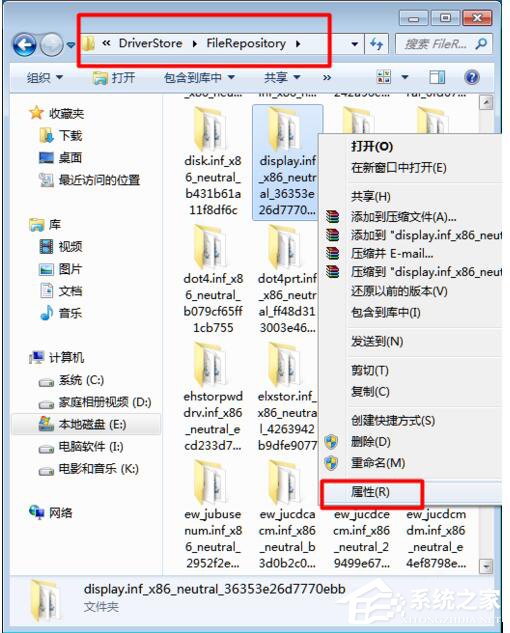
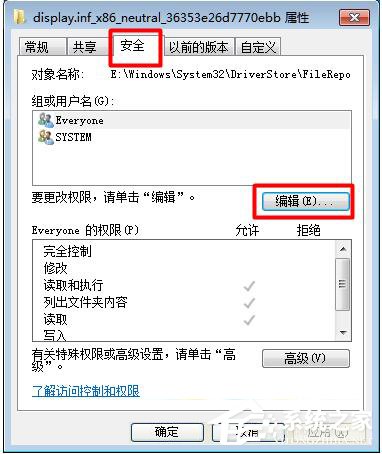
- 授予當前使用者完全控制權限:
- 同「安全性」標籤 →「編輯」→「新增」→ 輸入帳號 →「確定」→ 選中帳號 → 勾選「完全控制」→「確定」→ 確認警告「是」。
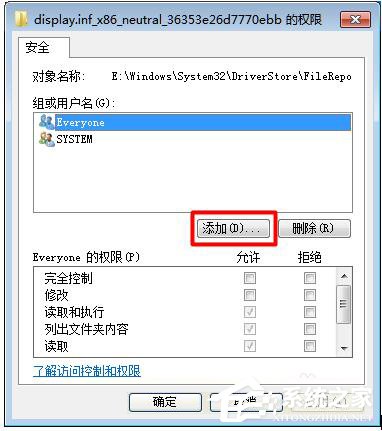
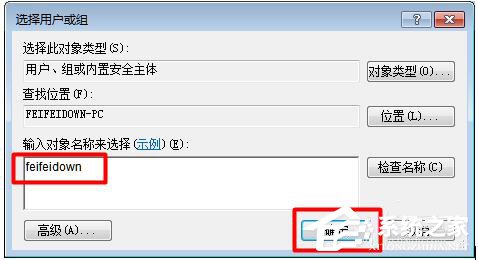
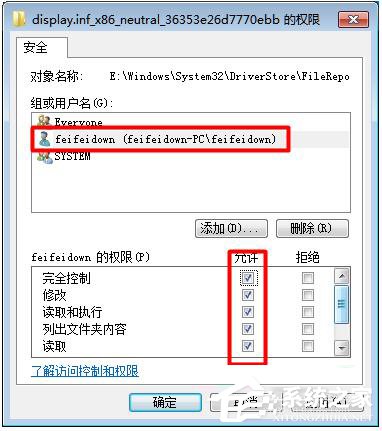
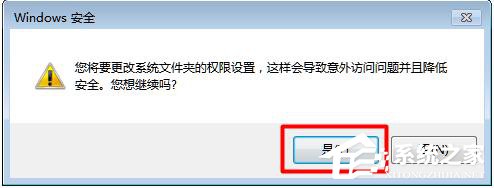
- 刪除目標資料夾 → 官網全新安裝驅動。
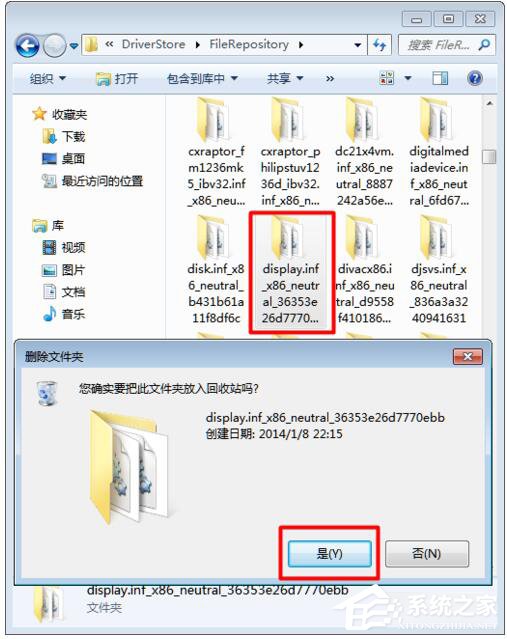
風險提示:手動修改 `DriverStore` 權限刪除可能導致系統元件完整性受損、`sfc /scannow` 報錯、Windows Update 異常,**強烈建議優先使用 DDU 安全模式清理**。
獨顯/核顯雙顯卡筆電特殊處理
- DDU 選擇「GPU」→ 分別清理 `NVIDIA` 和 `Intel` (或 `AMD` 和 `Intel`) 驅動。
- 安裝順序:**先裝核顯驅動 (Intel/AMD APU)** → 再裝獨顯驅動 (NVIDIA/AMD dGPU),避免切換邏輯 (Optimus/Switchable Graphics) 異常。
- BIOS 檢查:`Graphics Configuration` → `Switchable Graphics` / `Discrete Only` / `UMA Only` 根據需求設定。
驗證與基準測試
- 裝置管理員確認驅動版本/日期/供應商。
- `dxdiag` →「顯示」標籤確認驅動模型 (WDDM 1.1/1.2/1.3)、功能等級 (11_0/11_1/12_0/12_1)。
- FurMark / 3DMark / Unigine Superposition / 實際遊戲跑分對比清理前後效能。
避坑指南
| 錯誤操作 | 後果 | 正確做法 |
|---|
| 裝置管理員右鍵「更新驅動程式」→「自動搜尋」 | Windows Update 推送舊版/通用驅動,功能缺失/效能低 | 官網下載對應型號/作業系統版本 WHQL 驅動 |
| 驅動精靈/驅動人生/360 驅動大師一鍵更新 | 推送非 WHQL/測試版/錯誤型號驅動,含捆綁軟體/廣告 | 僅作掃描參考,手動官網下載安裝 |
| 直接覆蓋安裝新版驅動不清理舊版 | 註冊表/檔案/服務殘留衝突,藍屏/閃屏/效能回退 | DDU 安全模式乾淨移除 → 乾淨安裝 |
| 安裝驅動期間聯網 | Windows Update 並行推送舊驅動覆蓋剛裝好的新驅動 | 斷網安裝,完成後再聯網 |