Win7嘗試開啟「無線網絡連接共享」/「Internet連接共享」(ICS)時彈出「錯誤: Null」/「無法啟動託管網絡」/「服務未響應」,核心原因通常是「Windows Firewall」服務未運行(ICS依賴防火牆服務進行NAT轉發)、第三方安全軟件佔用/禁用ICS組件、或網卡驅動不支持託管網絡。本文提供標準服務修復法與命令行診斷流程。
netsh wlan start hostednetwork 報錯:「無法啟動託管網絡... Null」/「組或資源不在正確狀態」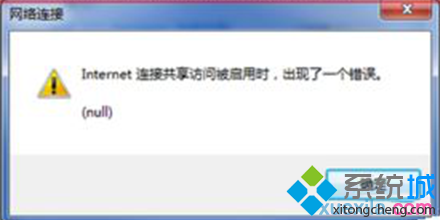
ICS架構要求 Windows Firewall (MpsSvc) 服務運行,負責NAT地址轉發與連接追蹤。許多「優化」工具/第三方防火牆將其禁用/手動,導致ICS報Null。
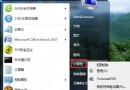
services.msc → 打開服務管理器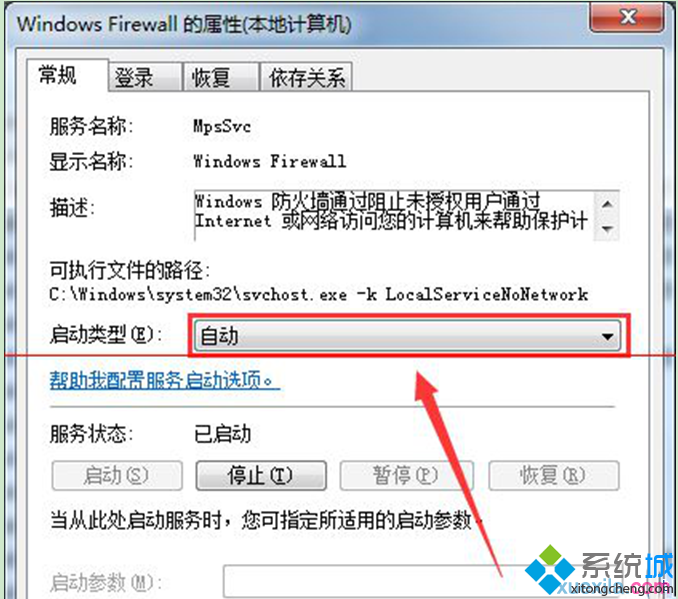
netsh wlan show drivers → 確認「支持的託管網絡: 是」netsh wlan set hostednetwork mode=allow ssid=MyHotspot key=Password123 keyUsage=persistent
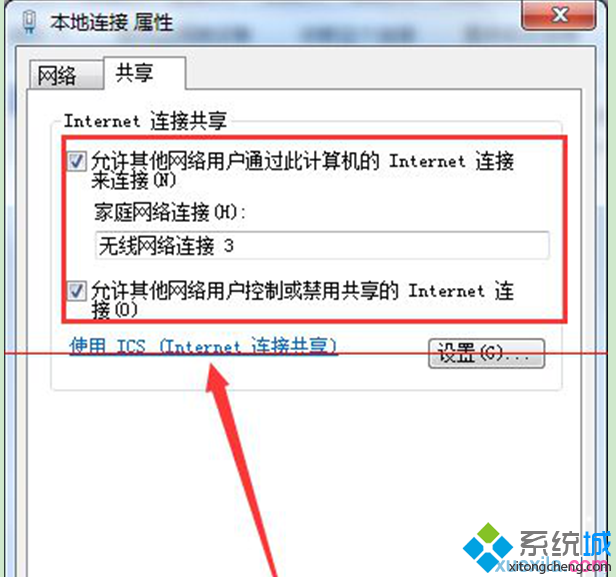
ssid: 熱點名稱(建議純英文數字)key: 密碼(最少8字符,WPA2-PSK/AES)ncpa.cpl) → 右鍵有網絡的適配器(寬帶連接/以太網/4G網卡) → 「屬性」 → 「共享」選項卡 → 勾選「允許其他網絡用戶通過此計算機的Internet連接來連接」 → 「家庭網絡連接」選擇 「Microsoft Virtual WiFi Miniport Adapter」 (或「無線網絡連接 2」) → 確定netsh wlan start hostednetworknetsh wlan stop hostednetwork| 步驟 | 操作 | 預期結果 |
|---|---|---|
| 1. 關閉第三方安全軟件 | 完全退出/卸載 360/火綿/卡巴斯基/聯想電腦管家等 | 排除服務禁用/端口佔用/驅動過濾干擾 |
| 2. 重置網絡組件 | 管理員CMD: netsh winsock reset + netsh int ip reset + 重啟 | 修復TCP/IP棧、Winsock目錄損壞 |
| 3. 更新/重裝無線網卡驅動 | 官網下載最新驅動(含Virtual WiFi Miniport支持) → 設備管理器卸載舊驅動(勾選刪除) → 安裝新驅動 | 修復硬件不支持託管網絡/驅動Bug |
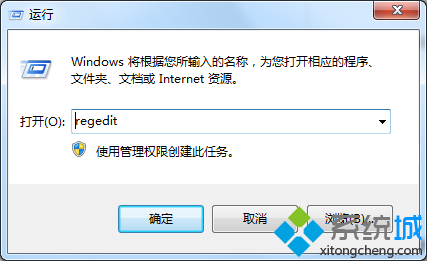
| 4. 檢查組策略限制 | gpedit.msc → 計算機配置 → 管理模板 → 網絡 → Windows連接管理器 → 「禁止創建託管網絡」→ 未配置/已禁用 | 解除企業/域環境策略封鎖 |
| 5. 系統文件修復 | 管理員CMD: sfc /scannow + dism /online /cleanup-image /restorehealth | 修復ICS核心組件(icssvc.dll/ipnathlp.dll等)損壞 |
Win7 ICS報Null = Windows Firewall服務沒跑。services.msc → Windows Firewall → 自動+啟動 → 重啟 → netsh wlan start hostednetwork 秒開熱點。記住:別讓「優化大師」/第三方防火牆關掉MpsSvc,它是ICS的命門!