Win7默認將程序安裝到 C:\Program Files (32位) 和 C:\Program Files (x86) (64位運行32位程序)。C盤空間緊張、SSD壽命考量、多盤符管理習慣等場景下,需將默認安裝路徑重定向至D/E盤。本文提供註冊表修改法,並說明局限性與最佳實踐。
regedit → 打開註冊表編輯器
HKEY_LOCAL_MACHINE\SOFTWARE\Microsoft\Windows\CurrentVersion| 值名稱 | 默認數據 | 修改示例 | 適用對象 |
|---|---|---|---|
| ProgramFilesDir | C:\Program Files | D:\Program Files | 64位程序默認安裝路徑 |
| ProgramFilesDir (x86) | C:\Program Files (x86) | D:\Program Files (x86) | 32位程序在64位系統默認路徑 |
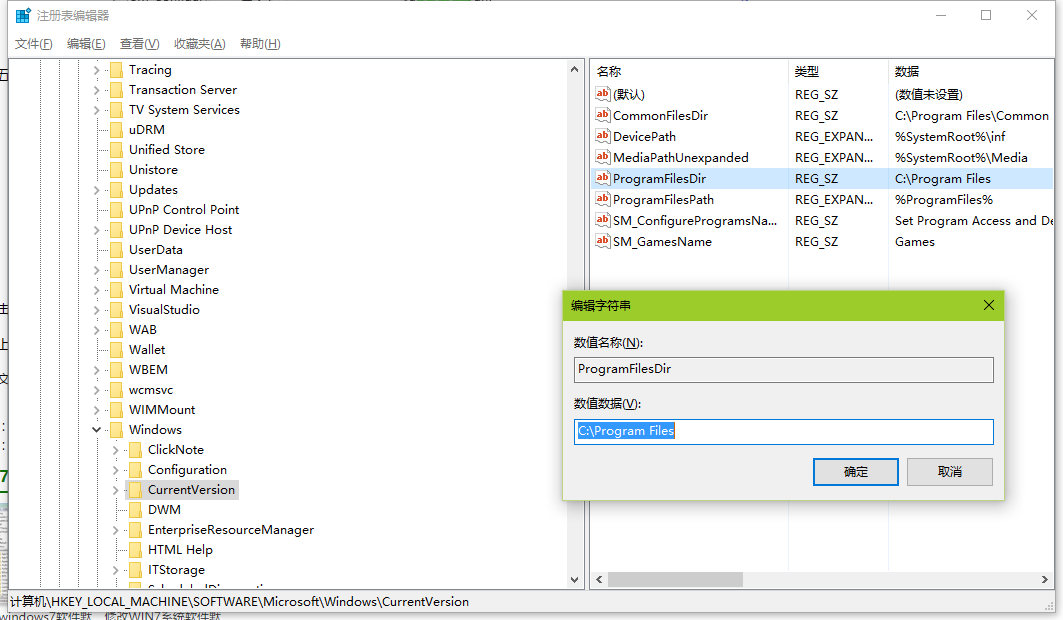
D:\Program Files) → 確定ProgramW6432Dir (若存在,指向64位程序真實路徑)| 風險點 | 影響 | 緩解措施 |
|---|---|---|
| 僅影響「默認」路徑 | 安裝程序若硬編碼路徑/用戶手動更改安裝目錄,不受此註冊表控制 | 安裝時留意「自定義安裝」手動選擇目標盤 |
| 已安裝程序不會自動移動 | C:\Program Files現有程序仍在原地,新安裝才去新路徑 | 需手動遷移:卸載→重裝到新路徬 / 符號鏈接(mklink /J) / Steam Mover類工具 |
| 部分系統組件/服務依賴固定路徑 | Windows Update、系統修復、SxS組件存儲、某些服務可能失效 | 不建議修改系統盤為非C盤;若必改,保留C:\Program Files為空目錄或符號鏈接 |
| 註冊表重定向(WoW64)複雜性 | 32位注冊表查看器看到的是Wow6432Node重定向視圖,實際修改需確認位數 | 用64位regedit(默認)修改;腳本用reg add HKLM\Software /reg:64 |
| 權限/所有權問題 | 新路徑目錄需SYSTEM/Administrators/Users適當權限,否則安裝失敗 | 新建目錄後右鍵屬性→安全→編輯→添加權限 |
D:\Program Files)並設置權限ProgramFilesDir / ProgramFilesDir (x86)mklink /J "C:\Program Files" "D:\Program Files" 創建目錄聯接(保兼容性)# 修改註冊表
reg add "HKLM\SOFTWARE\Microsoft\Windows\CurrentVersion" /v "ProgramFilesDir" /t REG_SZ /d "D:\Program Files" /f
reg add "HKLM\SOFTWARE\Microsoft\Windows\CurrentVersion" /v "ProgramFilesDir (x86)" /t REG_SZ /d "D:\Program Files (x86)" /f
# 創建目錄聯接(保兼容)
mklink /J "C:\Program Files" "D:\Program Files"
mklink /J "C:\Program Files (x86)" "D:\Program Files (x86)"
# 重啟生效
shutdown /r /t 0
Win7改默認安裝路徑 = 註冊表 ProgramFilesDir + ProgramFilesDir (x86) 改值 + mklink /J 掛載兼容。但實戰首選安裝時手動選盤,註冊表大法僅作「忘記選盤時的托底默認」。C盤瘦身核心是遷移用戶數據/臨時/頁面/休眠,而非強行搬移Program Files。理性用好每寸盤符空間!