註冊表編輯器(regedit/regedt32)是Windows核心配置數據庫的圖形化管理工具,Win7下常用於修復文件關聯、啟用隱藏功能、調整系統參數、清理惡意軟件殘留。本文介紹兩種最標準、最快捷的打開方式。
regedit (或 regedit.exe)HKEY_CLASSES_ROOT (文件關聯/COM)HKEY_CURRENT_USER (當前用戶配置)HKEY_LOCAL_MACHINE (機器級配置/硬件/軟件/系統)HKEY_USERS (所有用戶配置)HKEY_CURRENT_CONFIG (當前硬件配置)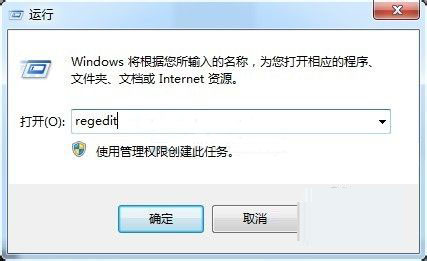
C:)Windows → System32regedit.exe (主程序) 和 regedt32.exe (舊版兼容入口,實際調用regedit.exe)regedit.exe 運行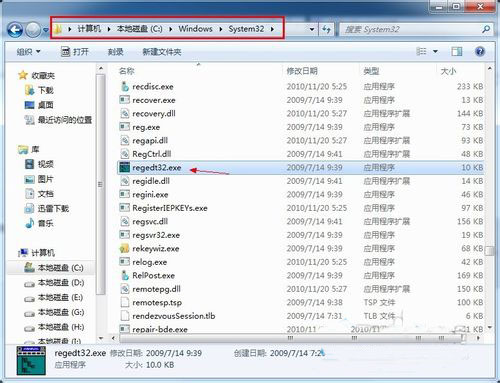
| 參數/操作 | 功能 | 場景 |
|---|---|---|
regedit /s file.reg | 靜默導入.reg文件(無彈窗確認) | 批處理/登錄腳本自動化部署 |
regedit /e file.reg "路徑" | 導出指定鍵值到.reg文件 | 備份/遷移配置 |
regedit /m | 以唯讀模式打開(不保存修改) | 安全檢視/教學演示 |
| 收藏夾/書簽 | Ctrl+D 添加當前鍵值到收藏夾 | 快速跳轉常用深層路徑 |
| 搜索 Ctrl+F | 搜索鍵名/值名/數據(勾選匹配整個字串) | 定位未知路徑配置 |
| 權限編輯 | 右鍵鍵值 → 「權限」 → 編輯ACL | 修復拒絕訪問/鎖定關鍵項 |
HKLM_Software_20240101_BeforeFix.reg)HKEY_CURRENT_USER\Software\Microsoft\Windows\CurrentVersion\Policies\System\DisableRegistryTools 設置為0sfc /scannow / 就地升級修復 / 從同版本Win7拷貝HKLM\Software 會被重定向到 HKLM\Software\Wow6432Node,編寫腳本/用C#操作時需注意 RegistryView.Registry64Win7開註冊表:Win+R → regedit 回車,3秒直達。次選 C:\Windows\System32\regedit.exe 雙擊。鐵律:改前導出備份,不懂不動,能用圖形界面不碼註冊表。 註冊表是系統心臟,動手術前先簽知情同意書(備份)!