視訊通話、錄影時發現攝影機打不開、畫面全黑、提示「找不到裝置」。除硬體故障外,最常見原因是驅動程式遺失、損毀或版本不符。本文教你透過「裝置管理員」更新 USB 視訊裝置驅動,並說明硬體檢查與病毒掃描前置步驟。
Integrated Camera、USB Video Device、HP TrueVision HD 等)。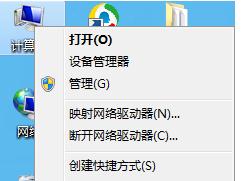
通用 USB Video Device 驅動雖能基本運作,但可能缺乏特效、解析度調整、臉部追蹤等進階功能。建議至筆電/攝影機廠商官網下載專用驅動安裝,功能最完整。
攝影機無法使用 80% 為驅動問題。裝置管理員 → 映像裝置 → 更新為「USB 視訊裝置」通用驅動,再輔以廠商原廠驅動,配合硬體連接檢查與病毒掃描,多數情況可完美修復。記得重開機生效!
Win7 如何刪除「微雲網盤」等多餘的「這台電腦」導航窗格圖示?註冊表 NameSpace 清理教程
移除 Win7 登入畫面 Logo 資訊:ResHacker 修改 basebrd.dll.mui 替換透明圖片
Win7 桌面圖示刪不掉?標準刪除流程、批次刪除、還原/清空回收站完整教學
Win7纯净版64位U盘安装全流程图解:从BIOS设置到桌面仅需5步
Win7 D 槽無法格式化?五招強制格式化:cmd format、移除分頁檔、安全模式、安裝介面刪除分區
電腦顯卡壞了想換新的?預算別推薦:二手 GTX 660 / HD 7850 或全新 RX 460 / GTX 1050