Windows XP Windows 7 Windows 2003 Windows Vista Windows 綜合教學 Linux 系統教學
Windows 10 Windows 8 Windows 2008 Windows NT Windows Server 電腦軟體教學

Win7 連接 iPhone 藍屏修復:刪除 mpfilt.sys 與登錄 LowerFilters

編輯:Win7 系統應用技巧

Win7 連接 iPhone/iPad 即藍屏(常見 STOP 0x0000007E / 0x000000D1),主因為 Apple 行動裝置支援驅動 mpfilt.sys 與系統 USB 類別驅動衝突,或登錄 LowerFilters 殘留導致驅動堆疊錯誤。本文提供精準修復步驟。

故障特徵

  • 插上 iPhone 數秒至數分鐘後藍屏
  • 藍屏代碼常含 mpfilt.sys、usbhub.sys、usbehci.sys
  • 拔除裝置即恢復正常

修復步驟

步驟 1:刪除問題驅動檔案

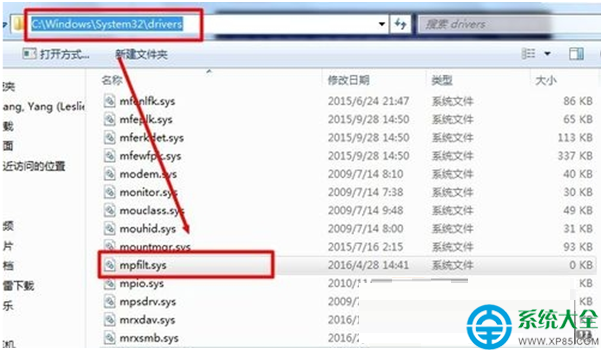
  1. 開啟檔案總管,瀏覽至:
    C:\Windows\System32\drivers\
  2. 尋找 mpfilt.sys,右鍵 → 刪除(需管理員權限)
  3. 若提示「檔案正在使用」,安全模式下刪除

步驟 2:清理登錄 LowerFilters

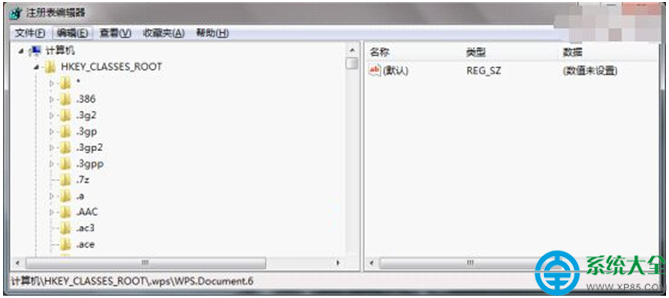
  1. Win + R → regedt32 (或 regedit) → 確定
  2. 瀏覽至:
    HKEY_LOCAL_MACHINE\SYSTEM\CurrentControlSet\Control\Class\{36FC9E60-C465-11CF-8056-444553540000}
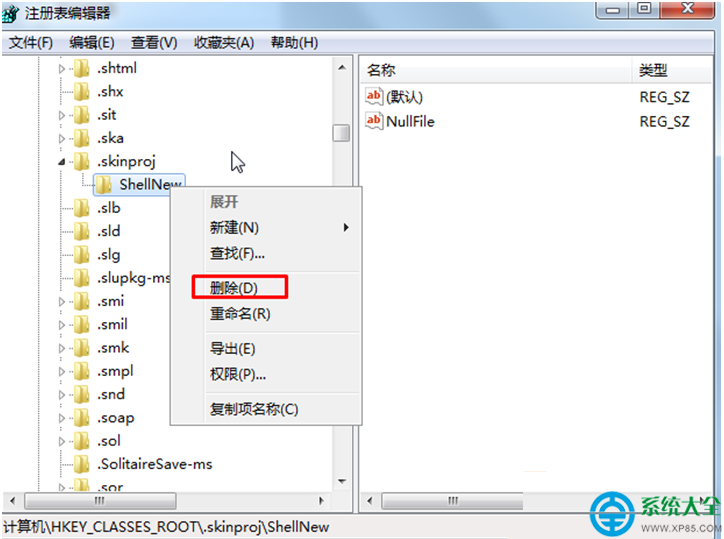
  3. 在右側窗格找到 LowerFilters 值
  4. 雙擊編輯,刪除包含 mpfilt 的行,或直接刪除整個值
  5. 確定,重開機

步驟 3:重新安裝 Apple 行動裝置支援

  1. 控制台 → 程式和功能 → 解除安裝「Apple Mobile Device Support」
  2. 官網下載最新 iTunes (含 Apple Mobile Device Support)
  3. 安裝 iTunes,重開機
  4. 重新連接 iPhone 測試

原理解析

  • mpfilt.sys 是 Apple 用於 iPhone 同步/備份的過濾驅動,掛載在 USB 類別驅動堆疊中
  • Win7 USB 堆疊對舊版過濾驅動相容性較差,易導致 IRQL 不一致、緩衝區溢位
  • LowerFilters 登錄值控制驅動堆疊順序,殘留舊版條目會導致驅動載入順序錯誤

替代方案:更新/重裝 iTunes

多數情況下,直接更新至最新版 iTunes (含配套驅動) 即可自動修復,無需手動刪除檔案/登錄。

預防建議

  • 保持 iTunes 為最新版(Windows 版 iTunes 仍在更新維護)
  • 避免使用第三方 iOS 管理工具(iTools、愛思助手等)與 iTunes 混用,驅動衝突機率高
  • 若僅需充電,可僅連接電源轉接頭,不連接資料線

刪除 mpfilt.sys + 清理 LowerFilters + 重裝 iTunes,三步徹底解決 Win7 連接 iPhone 藍屏頑疾。

Copyright © Windows教程網 All Rights Reserved