Windows 7 網路圖示顯示黃色驚嘆號、提示「無法識別網路」、「未識別的網路」,常見於網卡驅動狀態異常、IP 衝突、DHCP 服務異常。最快有效的手段是「禁用→啟用」網卡介面強制重新協商連線。本文提供裝置管理器與命令列雙路徑操作。
# 以管理員身份執行 CMD/PowerShell
# 列出網卡介面名稱
netsh interface show interface

# 禁用 (以「乙太網路」為例,請替換為實際名稱)
netsh interface set interface "乙太網路" disable

# 啟用
netsh interface set interface "乙太網路" enable

# 或使用 wmic (需知道 Index)
wmic path win32_networkadapter where "NetConnectionID='乙太網路'" call disable
wmic path win32_networkadapter where "NetConnectionID='乙太網路'" call enable
# 管理員 CMD 依序執行 (需重啟)
netsh winsock reset
netsh int ip reset
ipconfig /release
ipconfig /renew
ipconfig /flushdns

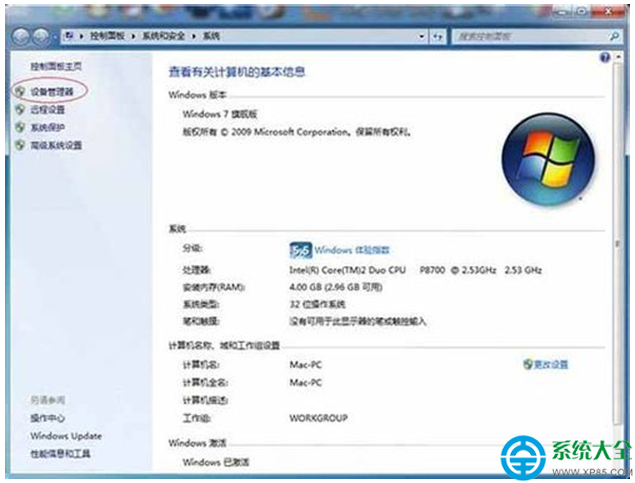
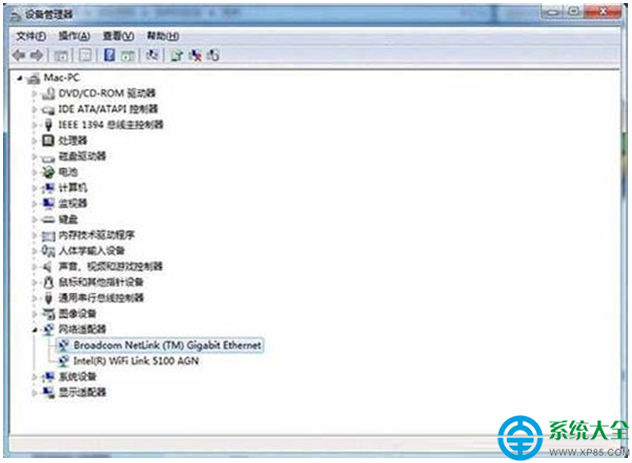
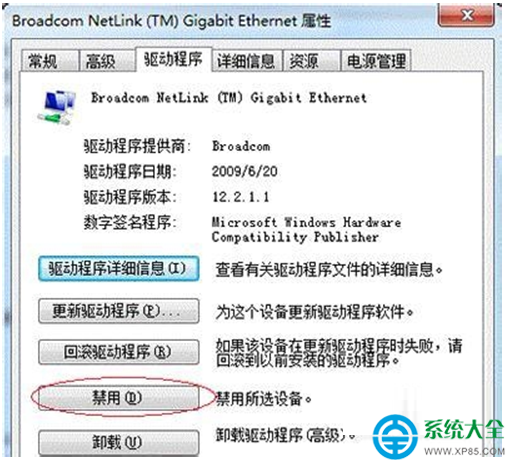
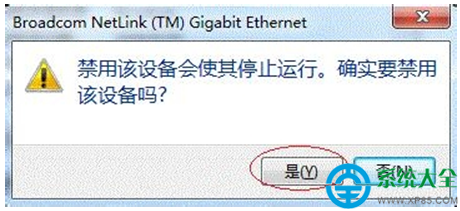
「禁用→啟用網卡」相當於網路介面的「重啟大法」,能解決 80% 以上的「未識別網路」、「黃色驚嘆號」、「IP 獲取失敗」問題。若無效,配合 netsh winsock reset 完整重置 TCP/IP 堆疊通常可徹底修復。
Win7 開機報 DSDSARK.sys 遺失/損毀?安全模式刪除 C:\Windows\System32\Drivers\DsArk.sys 即可
Windows 7 內建主題包儲存位置揭秘:%WINDIR%\Globalization\MCT\ 釋出隱藏國家主題
Win7 C 槽空間不足?深度清理釋放空間完整攻略(可省 10GB+)
Win7 IE 瀏覽器提示「憑證不受信任」?群組原則啟用忽略憑證錯誤解決
開機報錯「BOOTMGR is missing」?從修復啟動管理器到重建 BCD 的完整解決指南