Internet Explorer 內建「快顯視窗封鎖程式」可有效攔截多數惡意廣告彈窗。Win7 (IE8/9/10/11) 與 XP (IE6/7/8) 設定路徑一致。本文提供啟用攔截、自訂允許清單、聲音/資訊列提示設定完整步驟。
啟用快顯視窗封鎖程式
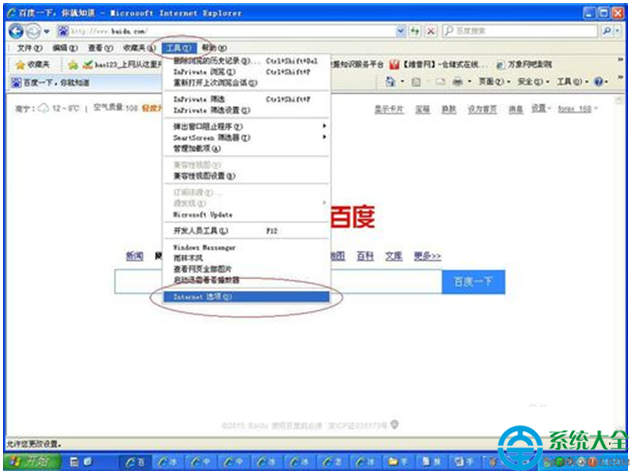
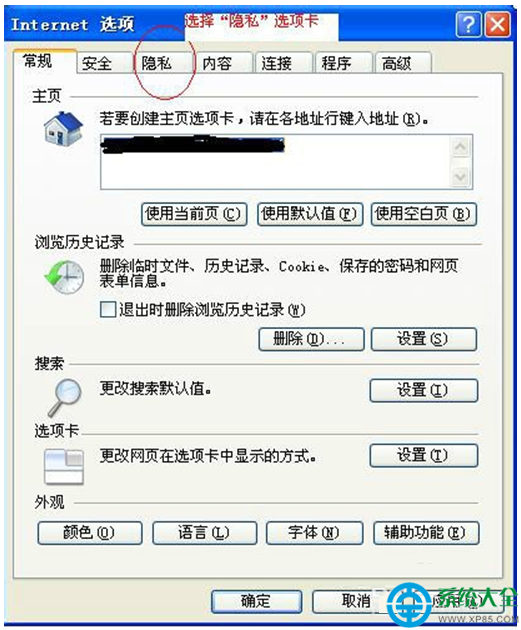
- 開啟 IE → 點擊右上角齒輪圖示 (或「工具」選單) → 「網際網路選項」。
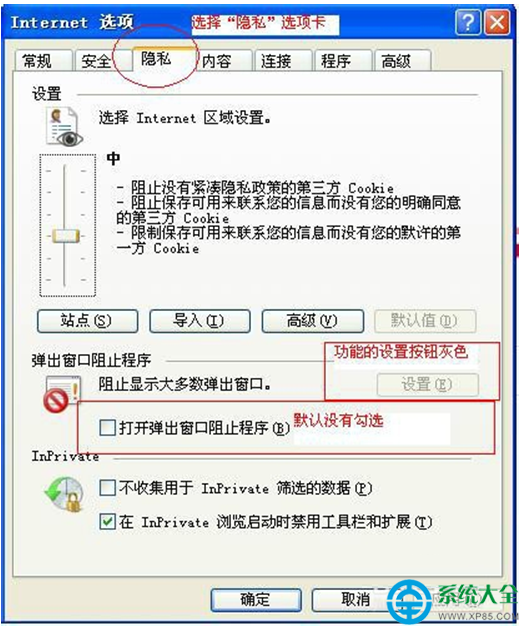
- 切換至 「隱私權」 分頁。
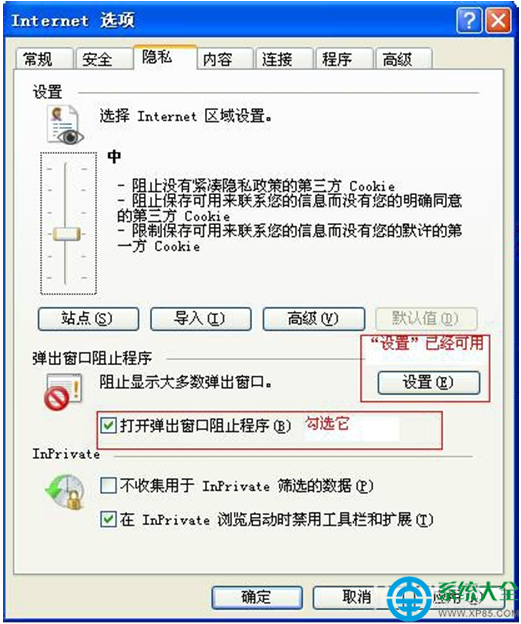
- 勾選 「開啟快顯視窗封鎖程式」。
- 點擊右側 「設定...」 按鈕進入細項設定。
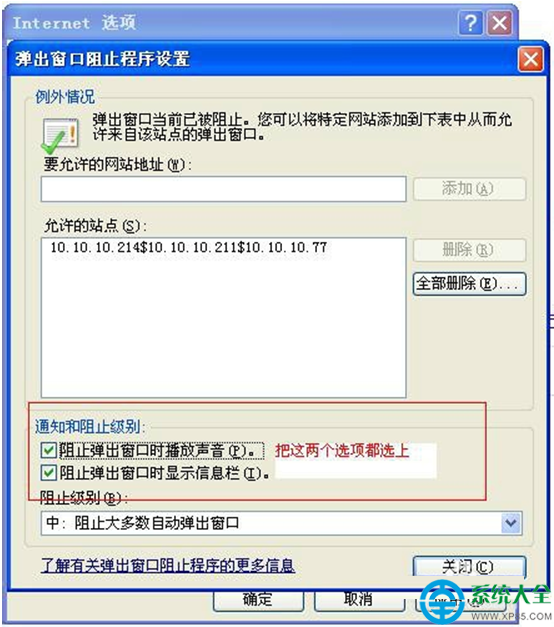
進階設定 (「快顯視窗封鎖程式設定」對話框)
- 允許的網站清單:信任網站 (如銀行、OA 系統) 需彈窗功能時,輸入網址 → 「新增」。支援萬用字元
*.example.com。
- 封鎖等級:
- 高:封鎖所有快顯視窗 (含使用者點擊觸發)。
- 中 (預設):封鎖大多數自動快顯,允許使用者點擊觸發。
- 低:僅封鎖明顯惡意快顯。
- 通知選項 (建議全勾選):
- ☑ 「快顯視窗被封鎖時播放聲音」
- ☑ 「快顯視窗被封鎖時顯示資訊列」
補充:針對惡意軟體/瀏覽器劫持導致的彈窗
- IE「網際網路選項」→「進階」分頁 → 「重設」→ 勾選「刪除個人設定」→ 重設 (會清除附加元件、工具列、搜尋提供者)。
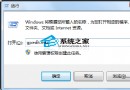
- 管理員 CMD 執行
sfc /scannow 修復系統檔案。
- 全盤掃毒 (Windows Defender / 360 / Malwarebytes) 清除廣告軟體/瀏覽器劫持程式。
- 檢查「新增移除程式」/「程式和功能」移除不明工具列、優化大師、瀏覽器保護等流氓軟體。
現代建議
IE 已於 2022 年 6 月停止支援,強烈建議遷移至 Microsoft Edge (Chromium)、Chrome、Firefox、Brave 等現代瀏覽器,內建更強大的彈窗攔截、追蹤防護、惡意網站攔截 (Safe Browsing),並支援 uBlock Origin 等強力擴充套件。