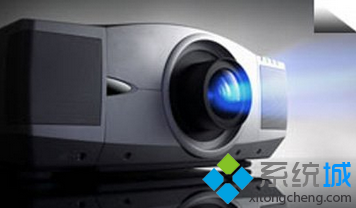
Win7 筆電連接投影機/外接螢幕,透過 Win+P 快捷鍵即可快速切換四種顯示模式。本文詳細說明硬體連接、驅動確認、各模式適用情境與常見問題排除。
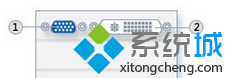
按住 Win 鍵不放,連按 P 循環切換,或按 Win+P 叫出選單點選:
| 模式 | 圖示 | 行為 | 適用情境 |
|---|---|---|---|
| 僅電腦畫面 | 🖥️ | 僅筆電螢幕顯示,外接裝置無訊號 | 準備簡報內容、不想讓觀眾看到編輯過程 |
| 複製 | 🖥️🖥️ | 筆電與投影機顯示完全相同畫面 (鏡像) | 簡報播放、教學示範、會議投影 |
| 延伸 | 🖥️➡️🖥️ | 桌面延伸至投影機,形成雙螢幕獨立工作區 | 筆電看講稿/計時器,投影機放簡報;多工處理 |
| 僅第二個螢幕 | 🖥️ (第二個亮) | 關閉筆電螢幕,僅投影機顯示 | 筆電合蓋投影、省電、外接鍵盤滑鼠操作 |

Win7 搜尋記錄怎麼刪?三種方法:逐筆 Delete、登錄表清 WordWheelQuery、群組原則關閉顯示
「我的電腦」無法開啟?木馬修改登錄/感染 explorer.exe 致病
Win7 筆電變身無線路由器:ICS 網際網路連線共享完整圖文教學
Win7 安裝 IE10 出現白畫面/無法開網頁?安全移除 IE10 回滾 IE9 步驟詳解
Windows 7 如何刪除軟體解除安裝後殘留的服務項?登錄檔 Services 刪除法
Windows 7 安裝軟體提示「無法存取 Windows Installer 服務」解決方案
Win7 绝对不能关闭的 10 大系统服务:杀毒、DNS、网络连接、PlugPlay、打印后台、RPC... 关了系统必崩