前言
Win7 升級 IE10 後出現白畫面、網頁無法顯示、相容性嚴重失效,若無法容忍需移除回滾至 IE9。關鍵在於「檢視已安裝的更新」中正確解除安裝 IE10 更新套件,而非單純「解除安裝程式」。本文提供安全、無殘留的移除步驟。
移除 IE10 步驟(圖文對應)
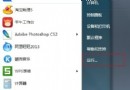
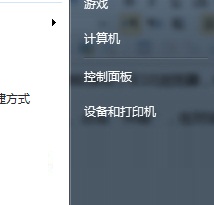
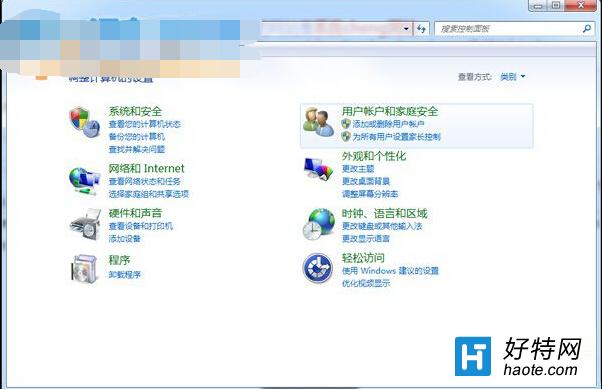
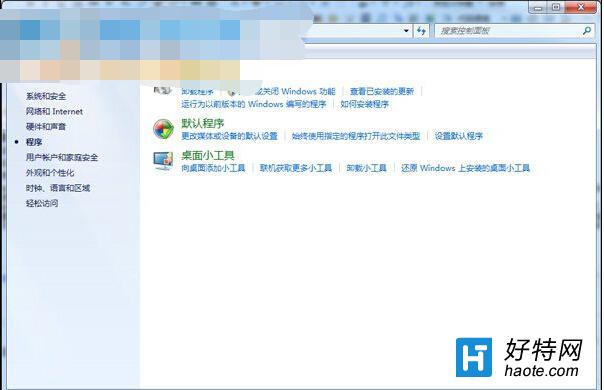
- 「開始」 → 「控制台」 → 「程式集」 → 「解除安裝程式」。
- 左側選擇「檢視已安裝的更新」。
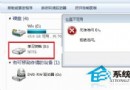
- 在更新清單中搜尋/找到 Windows Internet Explorer 10。
- 右鍵該項目 → 「解除安裝」。
- 確認解除安裝,等待進度條完成。
- 重新開機,系統自動回滾至先前版本(通常為 IE9)。
- 開機後驗證 IE 版本:「說明」 → 「關於 Internet Explorer」應顯示 9.x。
關鍵細節與避坑指南
- 必須從「已安裝的更新」移除:IE10 在 Win7 上屬於「更新」而非獨立程式,直接在「程式與功能」主畫面找不到 IE10 入口。
- 重開機不可省略:回滾過程在重開機時完成,若跳過將導致 IE 損壞無法啟動。
- 不留補丁殘留:此法會完整移除 IE10 相關更新套件(KB2718695 等),不會殘留註冊表垃圾。
- 若需重裝 IE10:至 Microsoft 官網下載
IE10-Windows6.1-x64/86-en-us.exe 完整安裝包,勿用 Windows Update 升級(易再次失敗)。
替代方案:IE11 直升
IE10 已停止支援,建議直接升級至 IE11(Win7 最終版 IE),相容性、安全性、渲染效能全面優於 IE10。同樣透過官網下載完整安裝包安裝。
小結
IE10 白畫面/失效,透過「控制台」→「檢視已安裝的更新」→解除安裝 IE10 → 重開機回滾 IE9,是最安全、最乾淨的復原路徑。切記:IE10 定位為「更新」,操作入口在「已安裝的更新」而非主程式清單。