Win7 開機出現「RunDLL: 找不到指定的模組」或「啟動 xxx.dll 失敗」,通常因程式解除安裝不乾淨,殘留啟動項指向已刪除的 DLL。本文提供「卸載源頭程式 + 360 清理殘留註冊表」雙重保險修復流程。
錯誤現象
- 開機桌面載入前/後彈出視窗:
RunDLL: 無法載入 C:\Path\To\Missing.dll
- 標題列常顯示「RunDLL」或「Windows 主機進程 (Rundll32) 已停止運作」
修復步驟
步驟 1:識別並卸載源頭程式
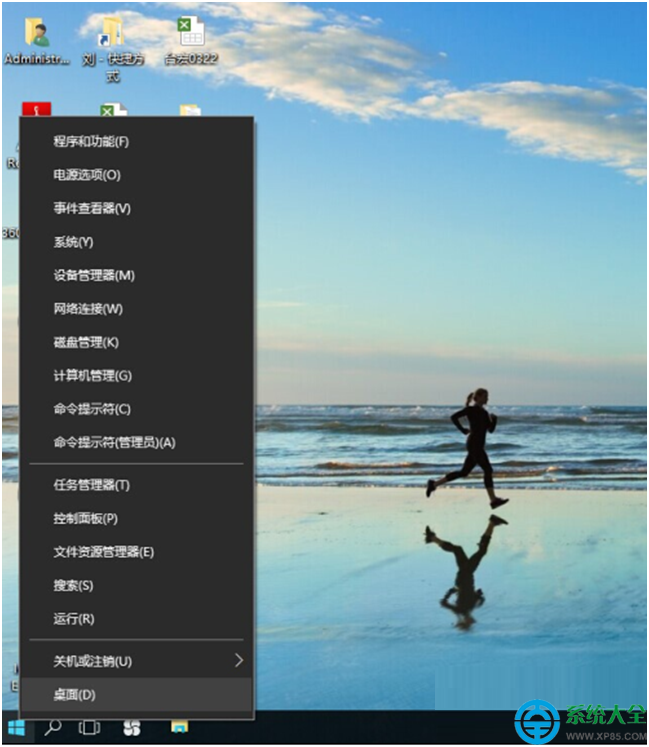
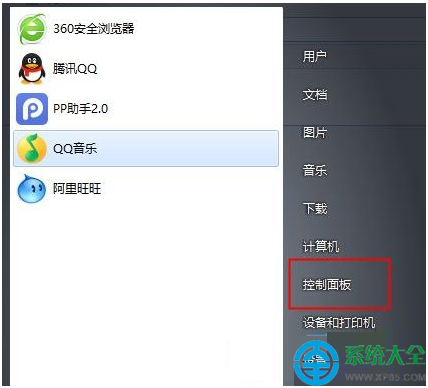
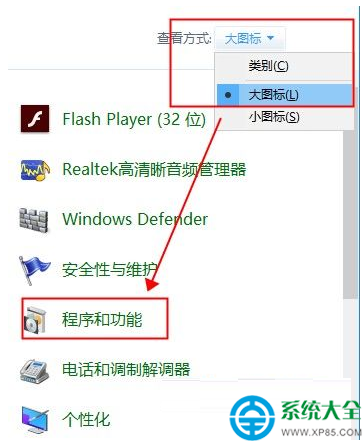
- 控制台 → 程式和功能
- 檢視 → 詳細資料 → 依「安裝日期」排序,找近期安裝/更新的程式
- 或依錯誤訊息中的路徑/檔名推測(如
C:\Program Files\XXX\yyy.dll)
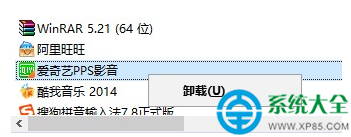
- 右鍵該程式 → 「解除安裝」
步驟 2:360 安全衛士清理殘留註冊表
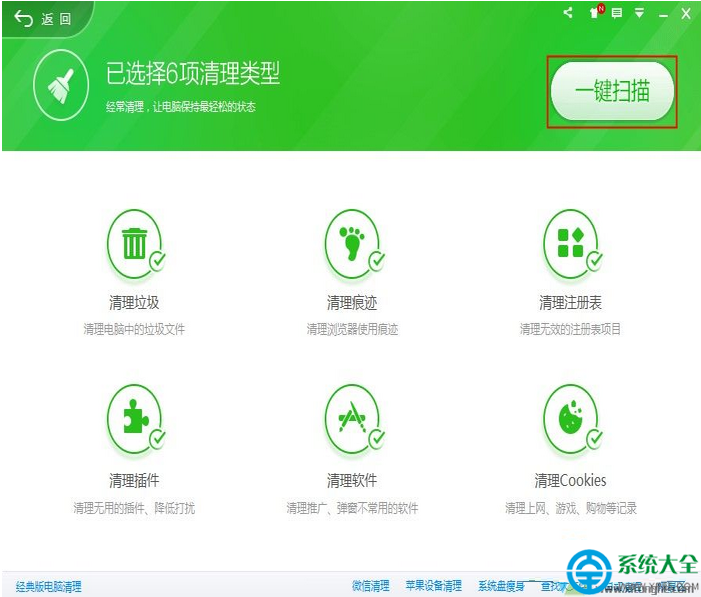
- 開啟 360 安全衛士 → 「電腦清理」→ 「一鍵掃描」
- 確保勾選「清理註冊表」(掃描無效啟動項、殘留 DLL 參考、空機碼)
- 掃描完成 → 「一鍵清理」
- 重開機驗證


進階手動清理(若 360 無效)
- Win + R →
regedit
- 檢查兩大啟動項路徑:
HKLM\SOFTWARE\Microsoft\Windows\CurrentVersion\Run
HKCU\SOFTWARE\Microsoft\Windows\CurrentVersion\Run
- 尋找指向不存在檔案的值,右鍵刪除
- 檢查排程任務:
任務排程器 → 工作排程器程式庫,停用/刪除可疑任務
工具替代方案
- Autoruns (Sysinternals):專業啟動項分析,標黃標紅無效項目,可直接刪除
- CCleaner:註冊表清理、啟動項管理
- Glary Utilities:啟動項管理器、註冊表修復
終極方案:系統修復/重灌
若以上均無效,系統啟動邏輯可能已損毀:
- Win7 安裝媒體 → 修復電腦 → 啟動修復
sfc /scannow 修復系統檔案- 重新安裝 Win7(建議升級 Win10/11)
預防建議
- 軟體解除安裝優先用官方解除安裝程式,再用 Geek Uninstaller 掃描殘留
- 避免直接刪除 Program Files 資料夾「手動卸載」
- 定期 Autoruns 檢查啟動項乾淨度
源頭卸載 + 註冊表清理,雙管齊下消除 RunDLL 開機干擾,恢復純淨開機體驗。