Win7 系統中 Excel 點擊無反應、閃退、報錯,多為 Office 安裝元件遺失或損壞。透過控制台「變更」Office 安裝,選擇「新增或移除功能」重新安裝 Excel 元件即可修復,無需完整重裝 Office。
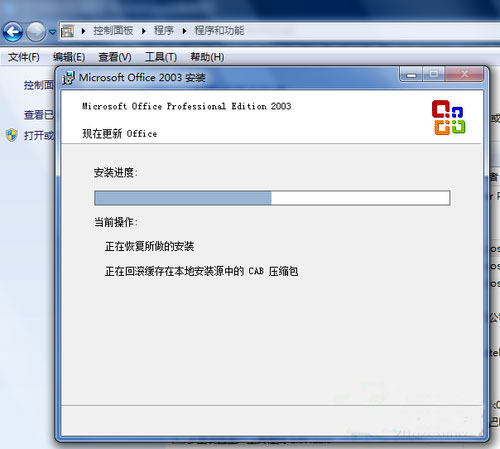
修復步驟
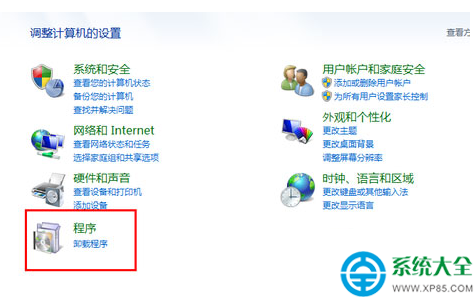
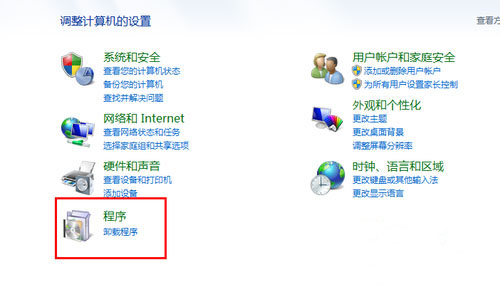
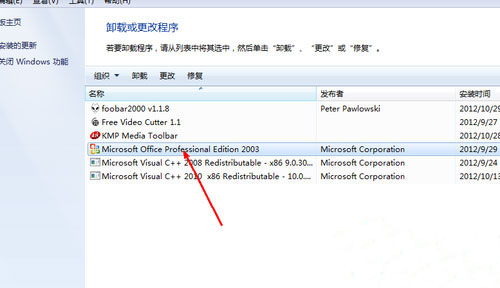
- 控制台 → 「程式」→「解除安裝程式」。
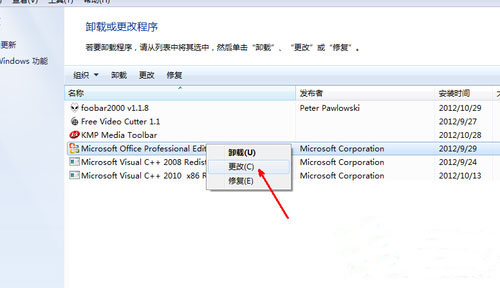
- 找到 Microsoft Office(或 Microsoft 365 Apps)→ 右鍵 →「變更」。
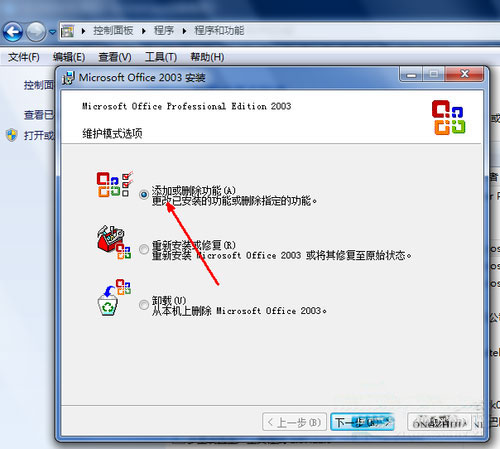
- 選擇 「新增或移除功能」 →「繼續」/「下一步」。
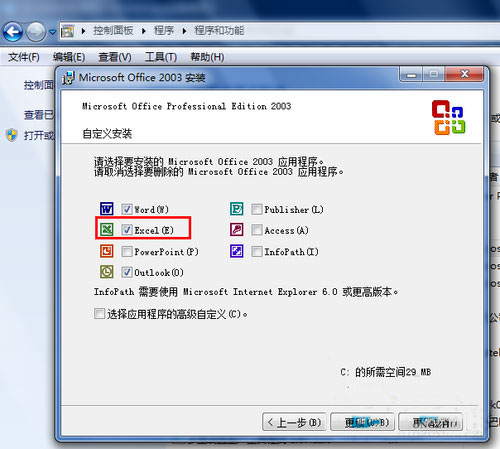
- 在元件樹狀圖中展開「Microsoft Office Excel」→ 點擊圖示 → 選擇「從我的電腦執行」(本機安裝)。
- 點擊「更新」/「安裝」/「下一步」,等待進度條完成。
- 完成後開啟 Excel 驗證是否正常。
若修復無效的進階方案
- 線上修復:同介面選「修復」→「線上修復」(需網路),會下載完整安裝檔重建所有元件,成功率更高但耗時較久。
- Microsoft Support and Recovery Assistant:官方自動診斷修復工具,可修復啟動、授權、損壞等多種問題。
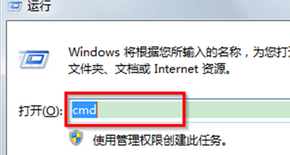
- 徹底重裝:使用 Office 解除安裝支援工具 (OffScrub) 完整移除 → 重新安裝乾淨版本。
- 檢查增益集衝突:Excel 安全模式啟動(Ctrl 鍵按住點擊 Excel 圖示)若正常,則為第三方增益集導致,停用/移除 COM 增益集。
常見錯誤代碼對照
| 代碼 | 可能原因 | 建議處理 |
|---|
| 0x80040154 | 類別未註冊 | 重新註冊 DLL:regsvr32 "C:\Program Files\Microsoft Office\root\Office16\excel.exe" /regserver |
| 0xC0000142 | 應用程式初始化失敗 | 修復 Visual C++ Redistributable、執行 sfc /scannow |
| 0x80070005 | 存取被拒絕 | 以管理員身分執行修復、檢查防毒軟體攔截 |