Windows 7 點擊列印時不直接輸出紙本,反而彈出「另存為」對話框要求存成 .xps 或 .pdf 檔案,這是因為系統預設印表機被設定為「Microsoft XPS Document Writer」或「Microsoft Print to PDF」等虛擬印表機。將實體印表機設為預設即可解決。
步驟 1:關閉另存為視窗,開啟控制台
關閉彈出的列印視窗,開始 → 控制台(小圖示檢視)。
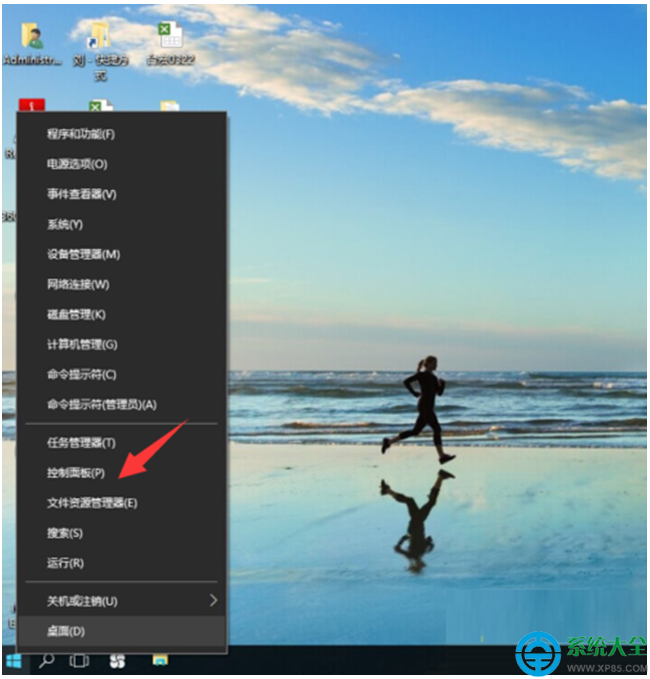
步驟 2:進入裝置和印表機
點擊「裝置和印表機」。
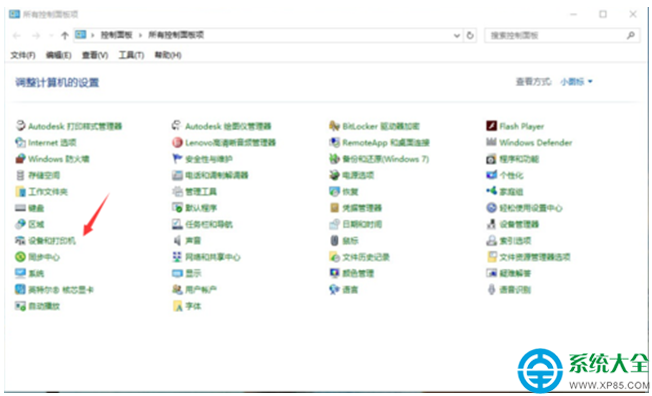
步驟 3:將實體印表機設為預設
在印表機清單中,找到您連接的實體印表機(如 HP、Canon、Epson 型號),右鍵選擇 設為預設印表機。圖示上會出現綠色打勾標記。
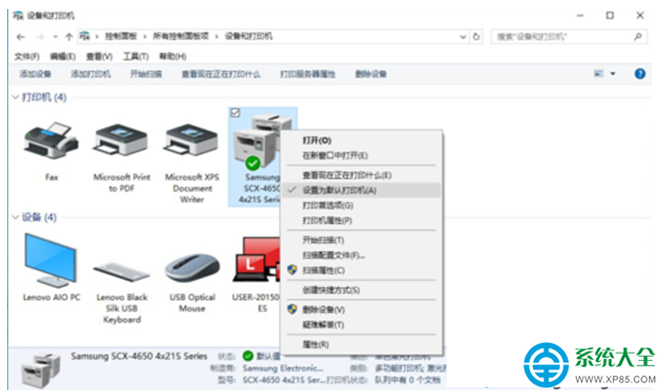
步驟 4:重新列印測試
回到文件,再次點擊列印,此時應直接進入列印佇列輸出紙本,不再彈出另存為視窗。
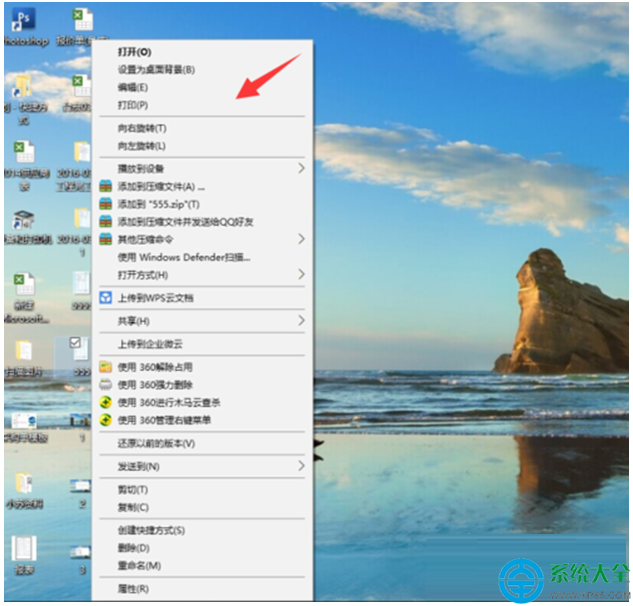
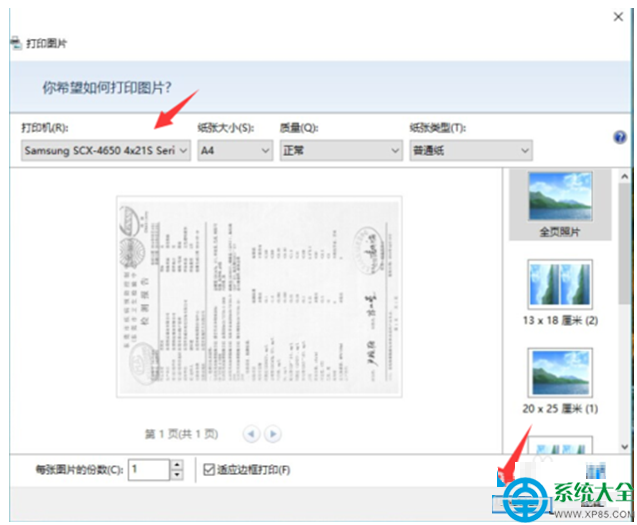
補充:若列印視窗中「印表機」下拉選單仍預設選虛擬印表機,手動切換至實體印表機後,系統通常會記住選擇。若問題重複發生,請檢查是否有 PDF 虛擬印表機軟體(如 Foxit、Adobe PDF)在安裝時搶佔預設權,可在「裝置和印表機」中右鍵虛擬印表機選「移除裝置」。