Windows 7 使用瀏覽器觀看網頁影片(YouTube、新聞網影音等)時,畫面呈現全綠、綠條紋、或只有聲音無畫面,俗稱「綠畫面」。這通常是 Adobe Flash Player 的「硬體加速」功能與顯示卡驅動相容性不佳導致。本文教您在瀏覽器中關閉 Flash 硬體加速,並提供更新 Flash、切換 HTML5 播放器等備援方案,徹底解決綠畫面困擾。
核心解法:關閉 Flash Player 硬體加速
- 在播放影片的網頁上,滑鼠右鍵點擊影片畫面(非全螢幕狀態)。
- 選單中選擇 「設定」(齒輪圖示或文字)。
- 在 Adobe Flash Player 設定視窗中,點選左側螢幕圖示(顯示「顯示」標籤)。
- 取消勾選「啟用硬體加速」。
- 點選「關閉」,重新整理網頁或重新播放影片,綠畫面應消失。
若上述無效:進階排查步驟
1. 更新/重新安裝 Adobe Flash Player
- 前往 Adobe 官網 下載最新版(注意取消勾選選配軟體)。
- 若已是最新版,嘗試「解除安裝」→ 重開機 → 重新安裝。
2. 瀏覽器層面停用硬體加速
| 瀏覽器 | 設定路徑 |
|---|
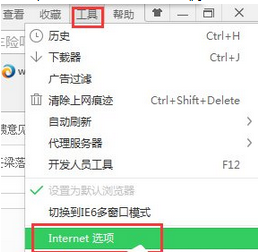
| Internet Explorer 11 | 工具 → 網際網路選項 → 進階 → 勾選「使用軟體轉譯代替 GPU 轉譯」 → 重開 IE |
| Chrome(舊版含 Flash) | chrome://settings/system → 關閉「在可用時使用硬體加速」 → 重啟 Chrome |
| Firefox | 選單 → 選項 → 一般 → 效能 → 取消勾選「使用建議的效能設定」→ 取消勾選「使用硬體加速」 |
3. 強制使用 HTML5 播放器(現代網站多已支援)
- YouTube:youtube.com/html5 確認已啟用 HTML5 播放器。
- 安裝瀏覽器擴充功能如「Enhancer for YouTube」「h264ify」強制 H.264 解碼,繞過 Flash/VP9 問題。
4. 更新顯示卡驅動程式
- 前往 NVIDIA/AMD/Intel 官網下載對應 Win7 64 位最新驅動(建議乾淨安裝)。
- 舊顯卡(如 NVIDIA 600 系列以前、AMD HD 5000 系列以前)可能不再提供 Win7 驅動更新,此時關閉硬體加速為唯一可行方案。
為什麼會綠畫面?技術原理簡析
- Flash Player 啟用硬體加速時,將 H.264 解碼、色彩空間轉換(YUV→RGB)、縮放等運算卸載給 GPU(透過 DXVA/D3D9/D3D11 API)。
- 若顯卡驅動的 DXVA 實作有誤、版本過舊、或與特定 Flash 版本衝突,會導致色彩平面錯位(綠色為 YUV 中 Y 分量溢出或 UV 分量歸零)。
- 關閉硬體加速後,改由 CPU 軟體解碼,雖增加 CPU 負載但相容性極高,畫面即正常。
適用範圍與限制
本文方案適用於 基於 Flash 的網頁影片播放。現代主流影音網站(Netflix、Disney+、YouTube 主流)已全面轉向 HTML5 + EME(加密媒體延伸模組),不再使用 Flash。若您遇到的綠畫面發生在 HTML5 播放器上,請改嘗試「瀏覽器停用硬體加速」或「更新顯卡驅動」。
Flash Player 已於 2020 年底停止支援,建議長期以 HTML5 環境觀影,若因舊系統限制必須用 Flash,關閉硬體加速是最穩定的權宜之計。