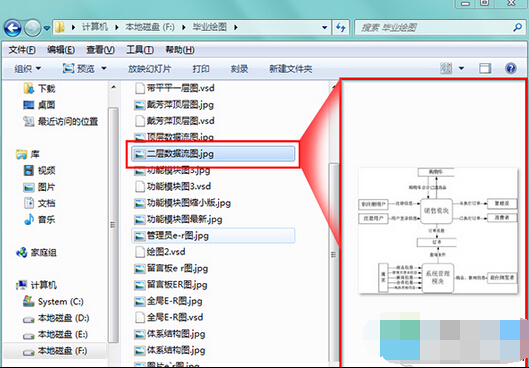
Windows 7 檔案總管內建「預覽窗格」功能,開啟後可在右側直接查看圖片大圖、Word/Excel/PPT/PDF 文件內容,無需開啟軟體即可快速尋找檔案。預設為關閉狀態,本文教您三步驟啟用並善用此功能。
啟用步驟
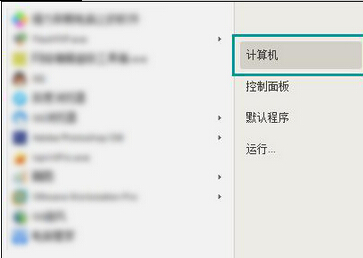
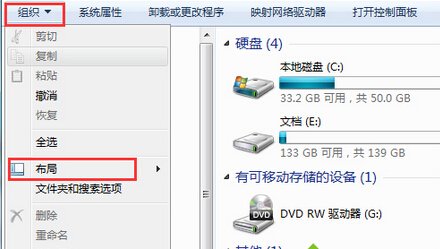
- 開啟「電腦」(或按 Win+E)。
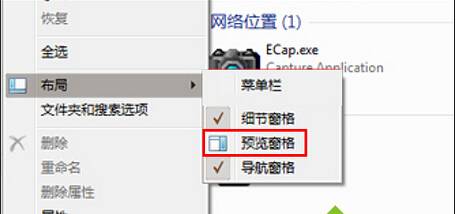
- 點選工具列「組織」 → 「版面配置」 → 勾選「預覽窗格」。
- 或直接按快捷鍵 Alt+P 切換開關。
支援預覽的檔案類型
- 圖片:JPG、PNG、BMP、GIF、TIFF、RAW 等
- 文件:Word (.doc/.docx)、Excel (.xls/.xlsx)、PowerPoint (.ppt/.pptx)、PDF、TXT、RTF
- 影音:部分影片/音訊格式(需對應解碼器)
- 其他:HTML、XML、CSS、JS 等文字型檔案
進階技巧
- 調整寬度:滑鼠游標移至預覽窗格左邊緣,出現雙向箭頭時拖曳調整。
- 詳細資訊窗格:同樣在「版面配置」勾選「詳細資訊窗格」,可同時顯示檔案屬性(大小、修改日期、標籤等)。
- 無法預覽 Office 檔:安裝 Office 時勾選「共用功能」→「檔案預覽處理常式」,或安裝獨立的 Office File Validation Add-In。
- 關閉預覽以提升效能:處理大量檔案複製/移動時,關閉預覽可減少系統資源佔用。