前言
筆電/主機板內建音效卡損壞、驅動衝突導致無聲音、雜訊、麥克風無法收音。外接 USB 音效盒(USB DAC/聲卡)可繞過內建晶片直接解碼輸出,即插即用。本文教你在 Win7 將 USB 音效裝置設為「預設裝置」與「預設通訊裝置」,並測試驗證。
設定步驟
- 將 USB 音效盒插入 USB 埠(建議 USB 2.0 埠,避免 USB 3.0 相容性問題),等待驅動自動安裝完成(系統托盤提示「裝置準備就緒」)。
- 「開始」 → 「控制台」 → 「聲音」(或右鍵工作列喇叭圖示 → 「播放裝置」)。
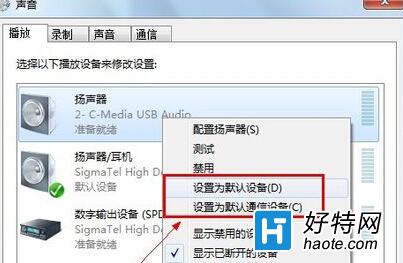
- 在「播放」分頁,右鍵點選 USB 音效裝置(常見名稱:
USB Audio Device、C-Media USB Audio、廠商型號)。
- 依序選擇:
☑ 設為預設裝置(綠色勾號)
☑ 設為預設通訊裝置(綠色電話圖示)
- 右鍵該裝置 → 「測試」,聽到左右聲道測試音效表示設定成功。
- 按「確定」關閉視窗。
進階設定與疑難排解
- 錄音分頁同步設定:若使用 USB 音效盒的麥克風輸入,請在「錄音」分頁同樣將其設為「預設裝置」與「預設通訊裝置」。
- 格式/品質調整:裝置右鍵 → 「內容」 → 「進階」分頁,可選擇預設格式(如 24 bit, 96000 Hz),提升音質。
- 獨佔模式衝突:若播放軟體(如 Foobar2000、潮音樂)設定 WASAPI 獨佔模式,可能導致其他程式無聲。於「進階」分頁取消勾選「允許應用程式獨佔控制此裝置」。
- 驅動更新:至晶片廠(C-Media、Realtek、ESS、AKM 等)或音效盒廠商官網下載最新驅動,解決斷音、雜訊、不被偵測等問題。
常見 USB 音效晶片廠商
| 晶片廠商 | 代表晶片 | 特色 |
|---|
| C-Media | CM108, CM6632, CM6642 | 入門~中階,相容性極佳 |
| Realtek | ALC4040, ALC4050 | 整合度高,筆電常見 |
| ESS | ES9018, ES9038 | 高階 DAC,動態範圍極大 |
| AKM | AK4493, AK4499 | 旗艦級,音場寬廣 |
小結
內建音效卡故障不代表電腦報廢。一支百元級 USB 音效盒 + Win7「聲音」控制台雙重「設為預設」操作,即刻恢復高品質聲音輸出入。記得同步設定「播放」與「錄音」分頁,享受完整音訊體驗。