Windows XP Windows 7 Windows 2003 Windows Vista Windows 綜合教學 Linux 系統教學
Windows 10 Windows 8 Windows 2008 Windows NT Windows Server 電腦軟體教學

Win7 關閉自動更新完整教學:控制台暫停 + 群組原則徹底禁止

編輯:Win7 系統應用技巧

Win7 自動更新雖能修補漏洞,但會佔用頻寬、硬碟 IO、強制重開機中斷工作。本文提供兩階段設定:控制台暫停更新、群組原則徹底禁止 (含關機時不安裝更新),適合離線環境、穩定優先的生產機器。
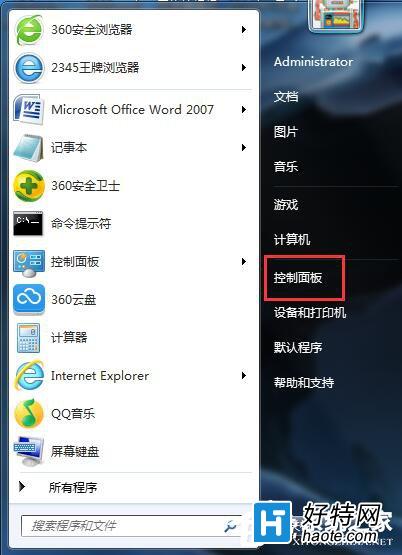
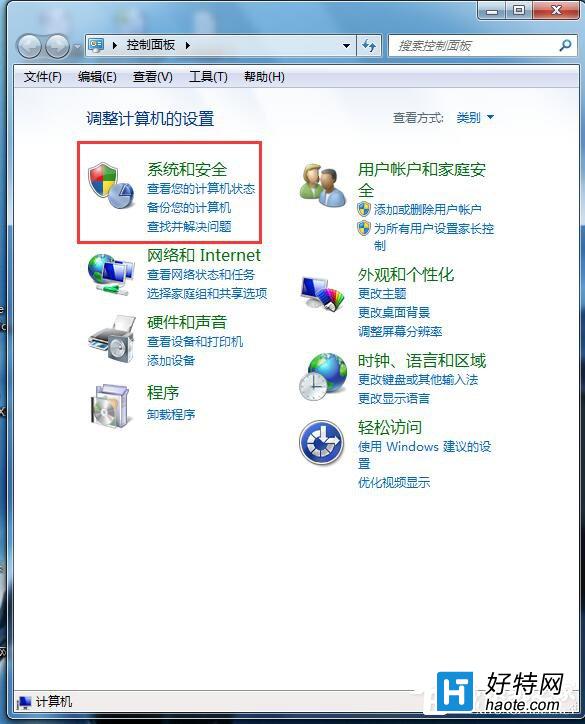
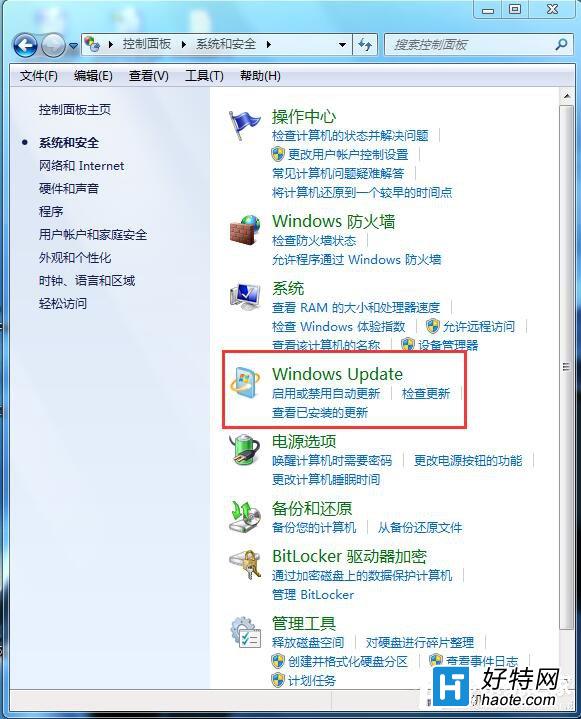
階段一:控制台暫停/關閉自動更新

  1. 「控制台」→「系統及安全性」→「Windows Update」
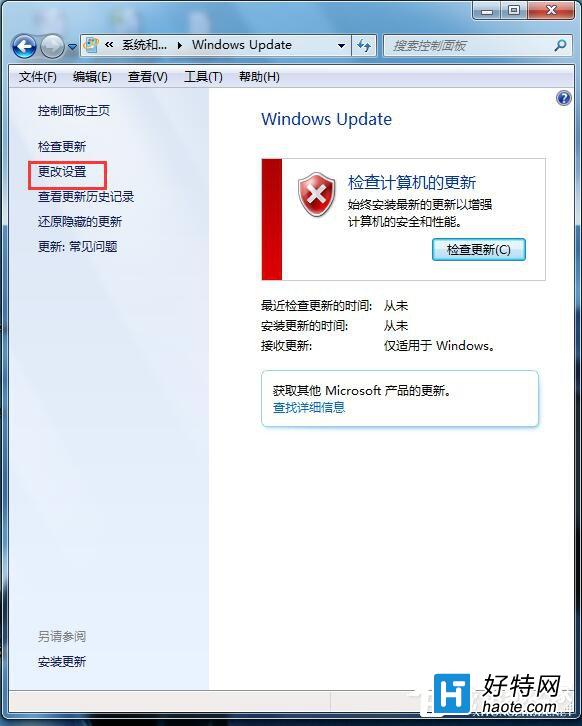
  2. 左側「變更設定」
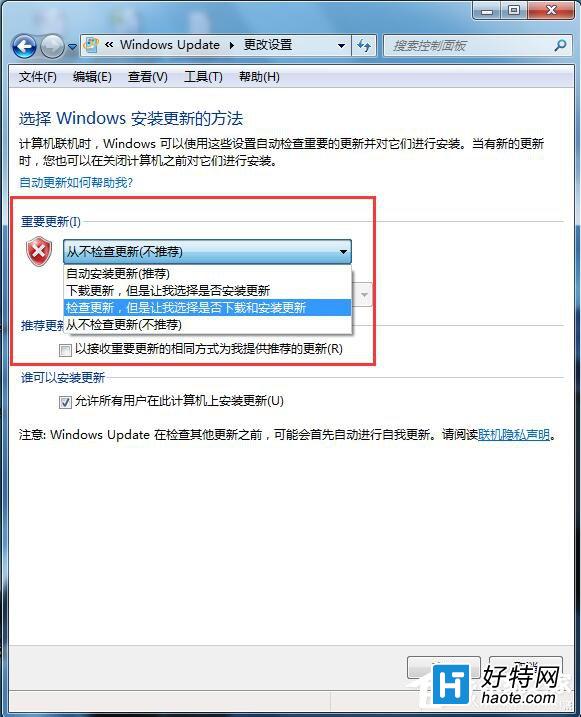
  3. 「重要更新」下拉選單選擇:
    不檢查更新 (不建議) / 讓我選擇是否下載和安裝更新 / 僅通知不自動下載
  4. 取消勾選「給我建議的更新方式相同」→ 「確定」
  5. 控制台系統安全性 Windows Update 變更設定 重要更新選項 選擇不自動更新

階段二:群組原則徹底禁止 (專業版/企業版/旗艦版)

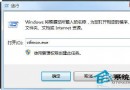
  1. Win+R → `gpedit.msc` → Enter
  2. 依序展開:
    電腦設定 → 系統管理範本 → Windows 元件 → Windows Update
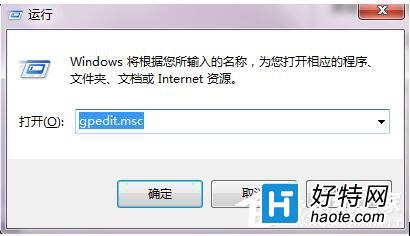
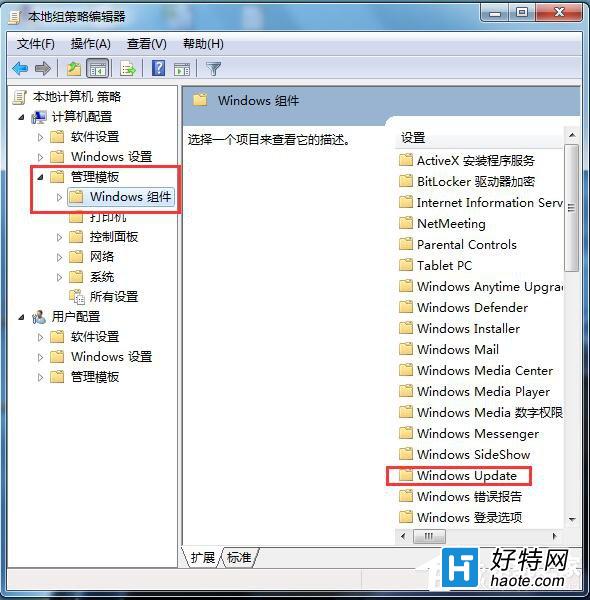
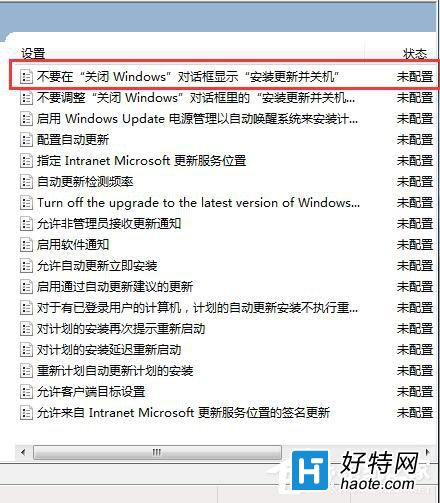
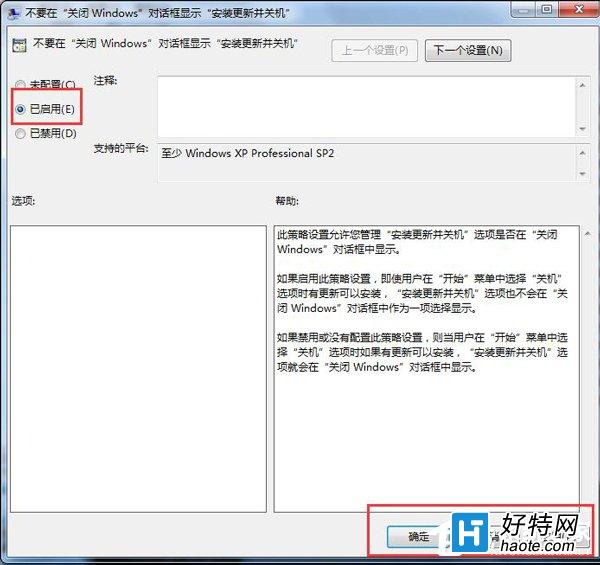
  3. 雙擊 不在「關閉 Windows」對話方塊中顯示「安裝更新並關機」
  4. 選 已啟用 → 「套用」→「確定」
  5. gpedit.msc Windows Update 原則 安裝更新並關機 設為已啟用

家用版替代方案:註冊表/服務停用

  • 註冊表: `HKEY_LOCAL_MACHINE\SOFTWARE\Policies\Microsoft\Windows\WindowsUpdate\AU` → 新增 DWORD `NoAutoUpdate` = `1`
  • 服務停用: `services.msc` → 「Windows Update」→ 啟動類型「已停用」→ 服務狀態「停止」
  • 封鎖更新伺服器 (Hosts): 管理員記事本編輯 `C:\Windows\System32\drivers\etc\hosts` 加入:
    `127.0.0.1 windowsupdate.microsoft.com`
    `127.0.0.1 *.windowsupdate.microsoft.com`
    `127.0.0.1 update.microsoft.com`
    `127.0.0.1 *.update.microsoft.com`
    `127.0.0.1 download.windowsupdate.com`

安全性提醒 ⚠️

  • Win7 於 2020/01/14 結束延伸支援,不再提供安全性更新,長期停用更新極高風險
  • 建議:隔離網路環境 (離線/內網)、虛擬機快照備份、改用 Win10/11 LTSC、第三方 0-patch 修補 (如 0patch、Acros Security)
  • 若必須聯網,至少保留「手動檢查更新」,定期安裝安全性更新
Copyright © Windows教程網 All Rights Reserved