Windows XP Windows 7 Windows 2003 Windows Vista Windows 綜合教學 Linux 系統教學
Windows 10 Windows 8 Windows 2008 Windows NT Windows Server 電腦軟體教學

Win7 看影片黑屏有聲音?六大排查步驟從瀏覽器到顯卡驅動

編輯:Win7 系統應用技巧

Windows 7 播放網路影片時畫面黑屏但聲音正常,常見於瀏覽器 Flash/HTML5 播放器、顯卡驅動、硬體加速衝突、IE 版本過舊等問題。本文提供六步驟系統性排查流程,由軟體至硬體層層剖析。


排查步驟

  1. 清理瀏覽器快取:使用 360 安全衛士「電腦清理」或瀏覽器內建清理功能,清除 Cookie、暫存檔、Flash 快取。
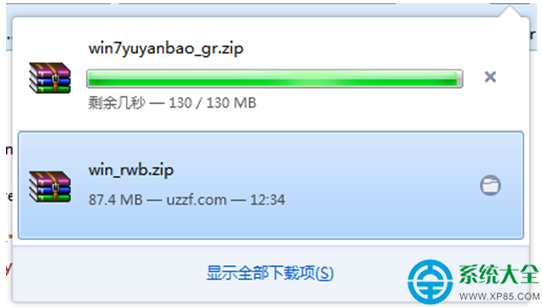
  2. 更新/重裝 Flash Player:訪問 Adobe 官網下載最新版 Flash Player(若瀏覽器內建 PPAPI Flash,請更新瀏覽器)。
  3. 善用 360 人工服務:360 安全衛士 → 「人工服務」搜尋「影片黑屏」或「網頁視頻無畫面」,一鍵修復常見註冊表/設定錯誤。
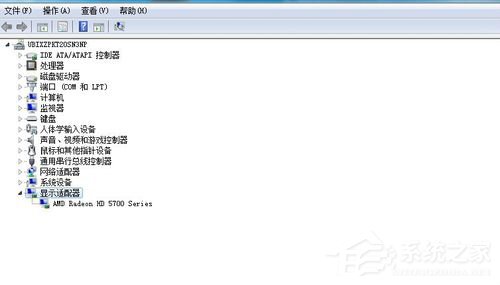
  4. 更新顯卡驅動:至 NVIDIA/AMD/Intel 官網下載對應作業系統最新驅動,建議「自訂安裝」勾選「執行乾淨安裝」。
  5. 升級 Internet Explorer:Win7 建議升級至 IE11(透過 Windows Update 或官網下載),修正舊版渲染引擎缺陷。
  6. 檢查顯卡硬體:若以上無效,嘗試重新插拔獨顯、更換 PCIe 插槽、或以另一張顯卡測試;若為整合顯卡,排查記憶體插槽與主機板。
影片黑屏示意
360 清理快取
Flash 版本檢查
360 人工服務
顯卡驅動更新
驅動安裝選項
IE 升級

補充說明:若影片播放一段時間後才黑屏,可能為顯示器背光/高壓板老化、顯卡過熱降頻、電源供電不足等硬體故障,建議送修檢測。

Copyright © Windows教程網 All Rights Reserved