Windows 7 鎖定畫面預設無法直接更換背景,需修改登錄啟用 OEM 背景功能,並將符合規格的圖片放置指定路徑即可自訂鎖定畫面。
regedit 開啟登錄編輯器。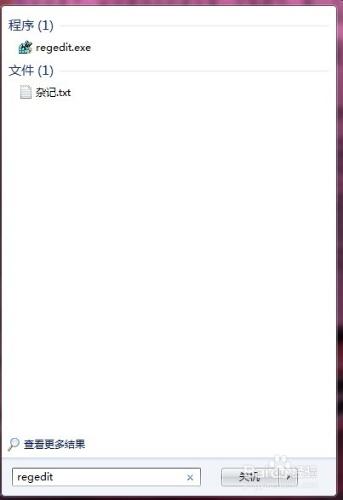
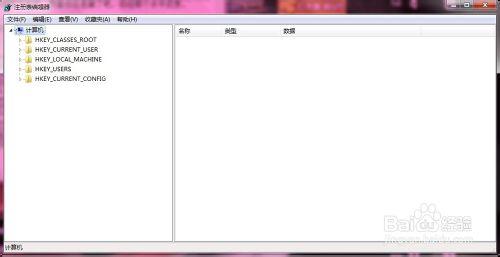
HKEY_LOCAL_MACHINE\SOFTWARE\Microsoft\Windows\CurrentVersion\Authentication\LogonUI\BackgroundOEMBackground (DWORD),若無則右鍵→新增→DWORD (32 位元) 命名為 OEMBackground。1(0 為停用,使用預設背景)。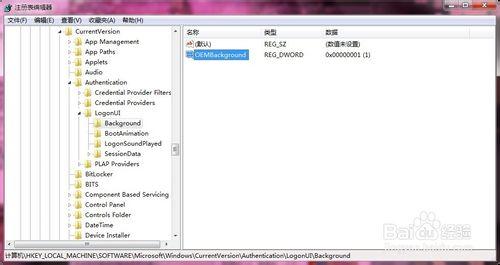
backgroundDefault.jpg。C:\Windows\System32\oobe\info\backgrounds\在 backgrounds 資料夾放置不同解析度命名的圖片,系統會自動選擇最匹配者:
backgroundDefault.jpg (預設)
background1920x1080.jpg
background1366x768.jpg 等
此法不修改系統核心檔案,安全可逆,單純透過登錄與標準路徑實現客製化鎖定畫面。