Windows XP Windows 7 Windows 2003 Windows Vista Windows 綜合教學 Linux 系統教學
Windows 10 Windows 8 Windows 2008 Windows NT Windows Server 電腦軟體教學

Windows安裝多國語言包(MUI)完整流程:下載→控制面板→安裝顯示語言

編輯:Win7 系統應用技巧

想把Win7/Win8/Win10界面換成英文/日文/繁體中文?

Windows多語言用戶界面包(MUI, Multilingual User Interface)可將系統菜單、對話框、幫助文檔等完全本地化。官方語言包分 **.exe安裝包** 與 **.cab壓縮包** 兩種,安裝路徑略有不同。本文以Win7為例演示通用流程。

圖文安裝步驟

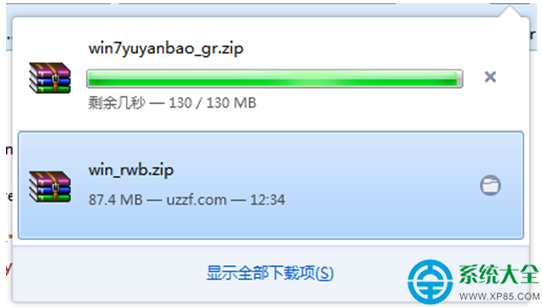
  1. 獲取語言包:微軟官網/ MSDN / 可信第三方站點下載對應版本(Win7 SP1 x64 等)語言包。常見文件:
    • windows6.1-kb2483139-x64-zh-hk.cab (繁體中文香港)
    • lp_en-us.exe (英文安裝包)
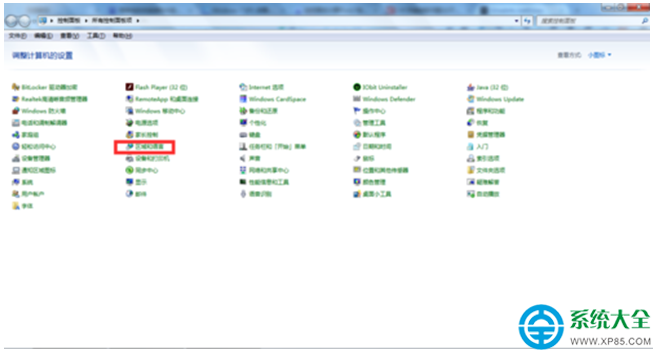
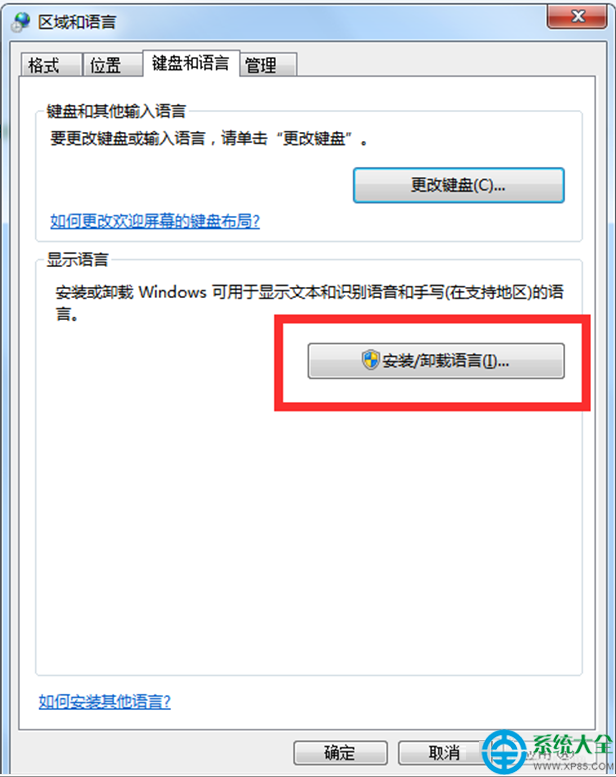
  2. 進入語言安裝界面:控制面板 → 「時鐘、語言和區域」 → 「語言與區域」 → 「鍵盤和語言」選項卡 → 「安裝/卸載語言」。
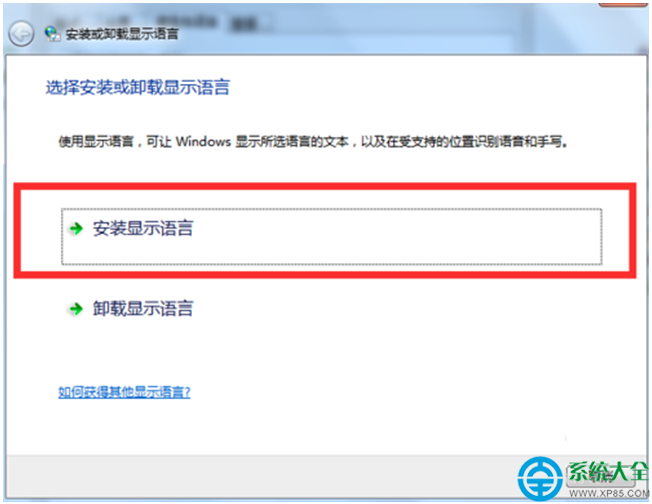
  3. 選擇安裝顯示語言 → 瀏覽選中下載的 .cab 或 .exe 文件 → 下一步 → 接受許可條款 → 等待安裝進度條完成。

下載語言包
控制面板語言與區域
安裝卸載語言
安裝顯示語言

🔧 兩種語言包區別與適用場景

類型副檔名安裝方式適用版本備註
安裝包.exe雙擊直接運行/或控制面板安裝所有版本(含家庭版)含安裝向導,自動處理依賴
壓縮包.cab/.mlc僅控制面板「安裝/卸載語言」導入專業版/企業版/旗艦版/企業版家庭版/基礎版**不支持**手動安裝.cab

⚡ 安裝後必做:切換顯示語言

  1. 同界面「鍵盤和語言」選項卡 → 「顯示語言」下拉選單選中剛安裝的語言 → 「應用」。
  2. 系統提示「註銷以使設置生效」 → 「立即註銷」 → 重新登錄,界面語言變更完成。

🗑️ 卸載語言包

同路徑「安裝/卸載語言」 → 「卸載顯示語言」 → 勾選要刪除的語言 → 下一步 → 完成。注意:當前使用中的語言無法卸載,需先切換到其他語言。

⚠️ 重要限制:Win7 **家庭基礎版/家庭高級版** 僅支持安裝 .exe 類語言包,**不支持** 手動安裝 .cab 包(會報錯「不支持的語言包類型」)。企業版/旗艦版雙包皆支持。

Copyright © Windows教程網 All Rights Reserved