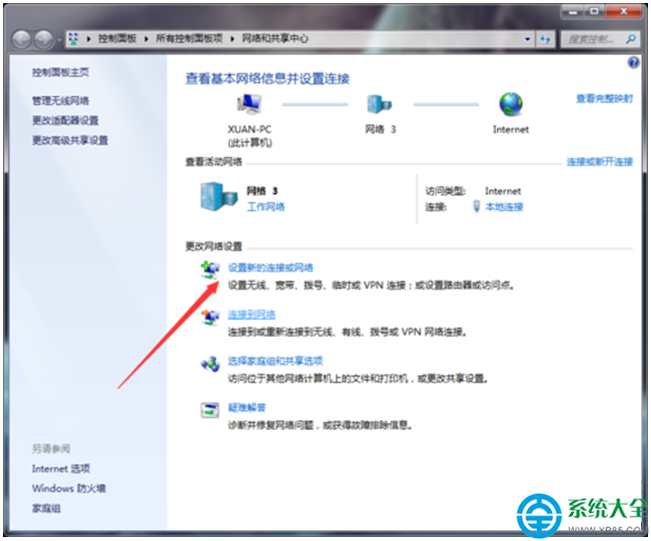
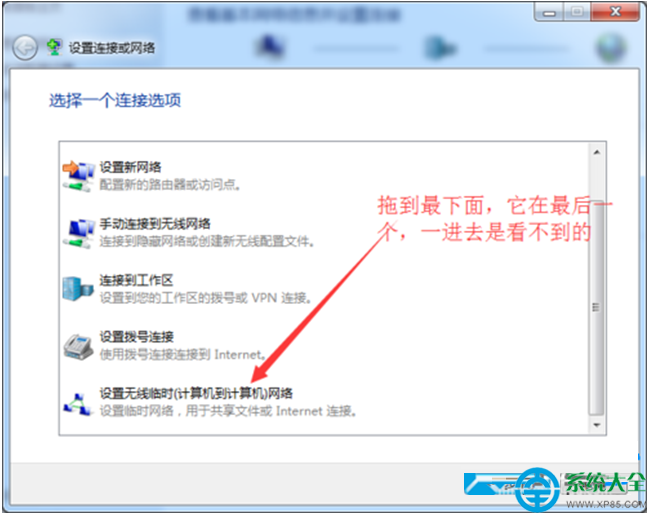
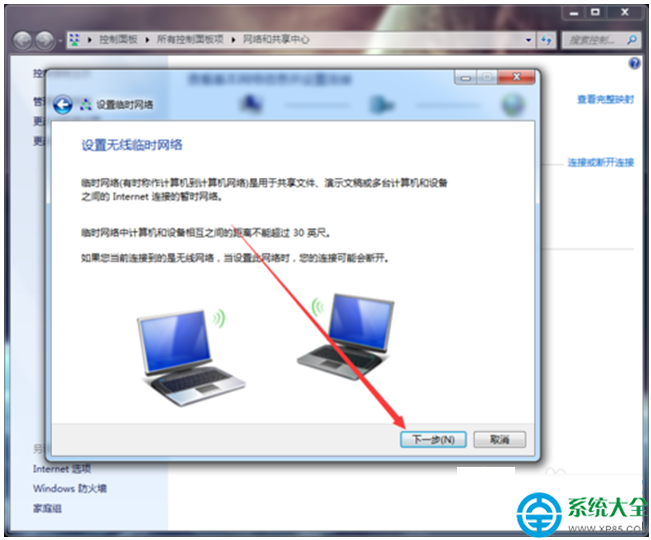
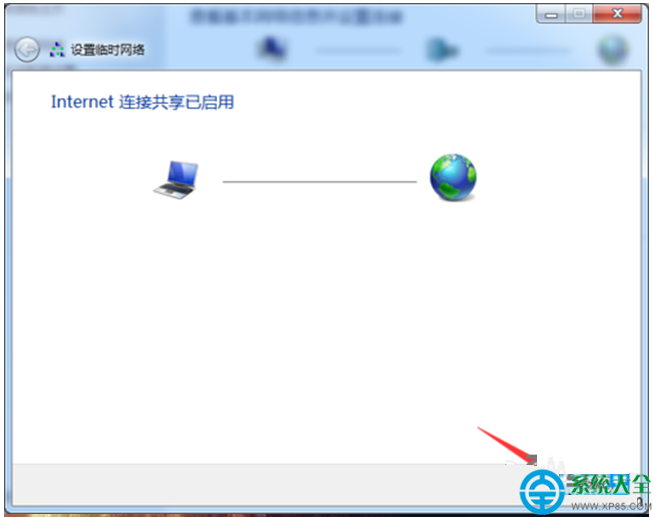
Win7內置「設置無線臨時(計算機到計算機)網絡」功能(即Ad-hoc模式熱點),可將有線/寬帶/USB網卡的Internet連接共享給無線設備。無需第三方虛擬路由軟件,原生、免費、相對穩定。
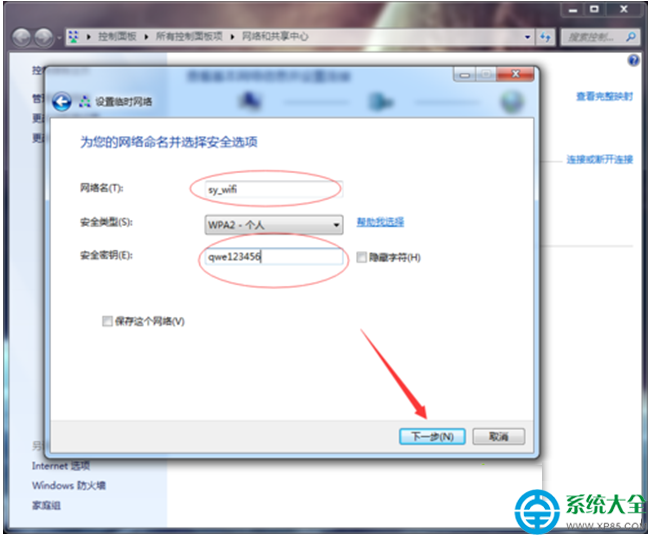
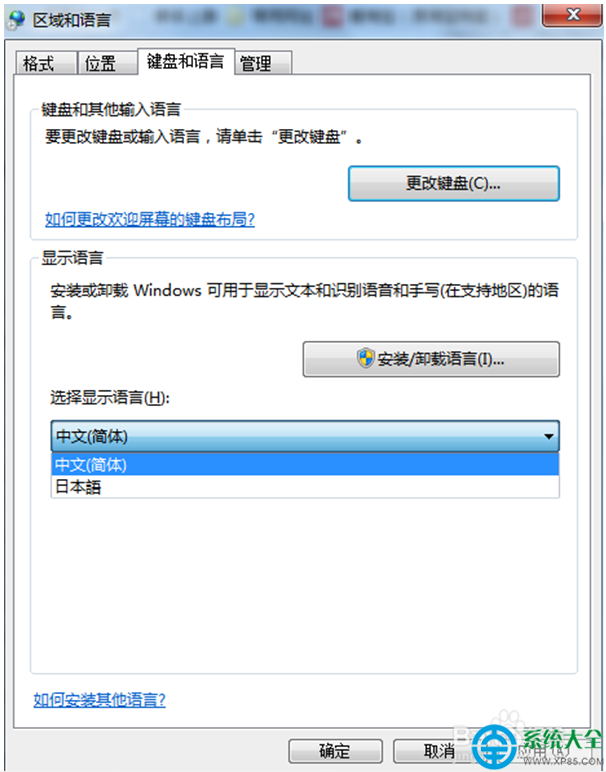
MyWin7Hotspot),避免中文/特殊符號兼容性問題。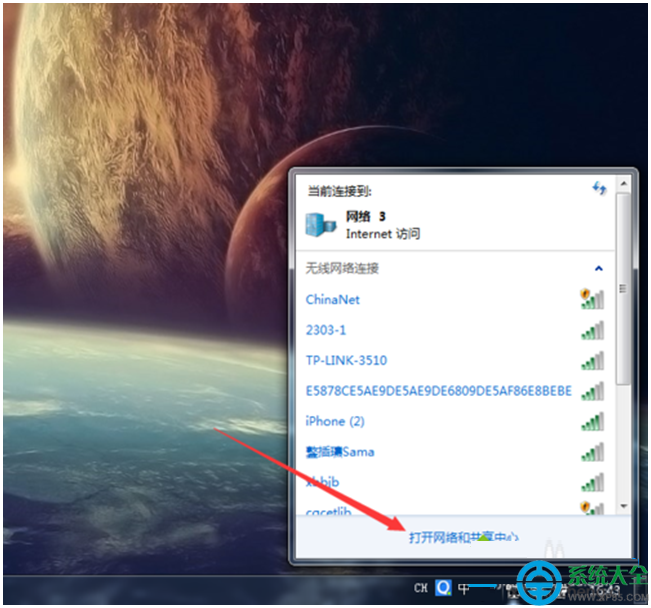
| 現象 | 原因/解決 |
|---|---|
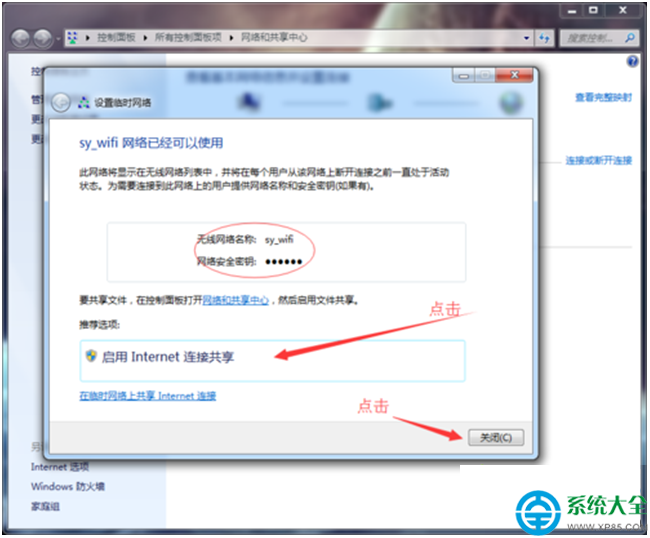
| 手機連上但無Internet | 未勾選ICS;或ICS服務未運行(services.msc→Internet Connection Sharing→啟動);或防火牆阻攔,暫時關閉測試 |
| 搜不到熱點/連不上 | 無線網卡不支持Ad-hoc(舊網卡);驅動版本問題,更新驅動;SSID含中文/特殊符號,改純英文數字 |
| 掉線/不穩定 | Ad-hoc模式固有缺陷;嘗試固定信道(設備管理器→無線網卡屬性→高級→Channel Number);或改用「託管網絡」命令行模式(netsh wlan set hostednetwork...) |
| 筆記本合蓋熱點斷 | 電源選項→合蓋動作→改為「不執行任何操作」 |
💡 進階替代:Win7 SP1 及更新補丁後,支持netsh wlan set hostednetwork mode=allow ssid=名 key=密碼→netsh wlan start hostednetwork創建 **軟AP(託管網絡)**,兼容性更好、支持WPA2-AES、可在睡眠/鎖屏下持續廣播,推薦有動手能力者使用。