Windows XP Windows 7 Windows 2003 Windows Vista Windows 綜合教學 Linux 系統教學
Windows 10 Windows 8 Windows 2008 Windows NT Windows Server 電腦軟體教學

Win7 圖片縮圖不顯示?恢復縮圖預覽功能設定教程

編輯:Win7 系統應用技巧

Win7 資料夾中圖片檔案僅顯示通用圖示而無縮圖預覽,通常是「效能選項」中停用了「顯示縮圖」功能。透過系統屬性調整視覺效果即可恢復。

恢復步驟

步驟 1:開啟系統進階設定

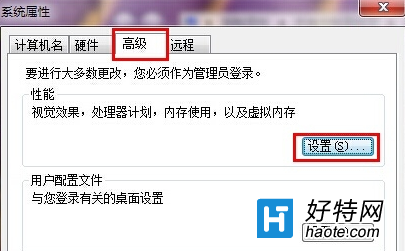
桌面「電腦」右鍵 → 「內容」→ 左側「進階系統設定」→「進階」標籤 →「效能」區塊點擊「設定」。
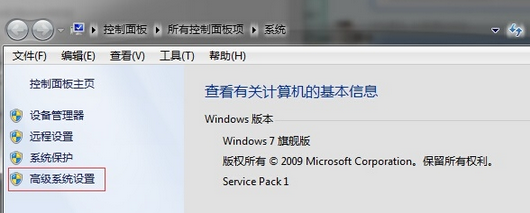
系統屬性-進階系統設定

效能設定按鈕

步驟 2:啟用顯示縮圖選項

在「效能選項」視窗「視覺效果」標籤選擇「自訂」,勾選 「顯示縮圖,而不顯示圖示」,確定套用。
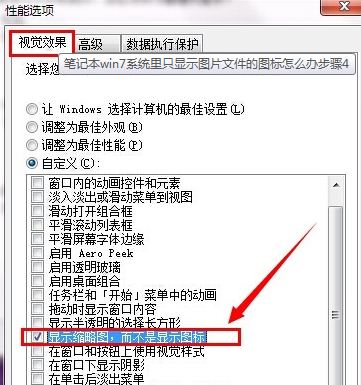
勾選顯示縮圖

進階修復(若上述無效)

  1. 重建縮圖快取: 執行 cleanmgr → 勾選「縮圖」→ 清理,或刪除 %LocalAppData%\Microsoft\Windows\Explorer\thumbcache_*.db 後重啟。
  2. 檢查資料夾選項: 「工具」→「資料夾選項」→「檢視」→ 確未勾選「永遠顯示圖示,從不顯示縮圖」。
  3. 系統檔案修復: 管理員 CMD 執行 sfc /scannow。

設定生效後,資料夾中的 JPG、PNG、BMP 等圖片將即時顯示縮圖預覽。
Copyright © Windows教程網 All Rights Reserved