Windows 7 內建的「輕松訪問中心」整合了多項無障礙功能,協助視力、聽力或行動不便的使用者也能輕鬆操作電腦。無論是放大細節、朗讀螢幕文字,還是以螢幕鍵盤替代實體輸入,這些工具都能大幅提升使用體驗。
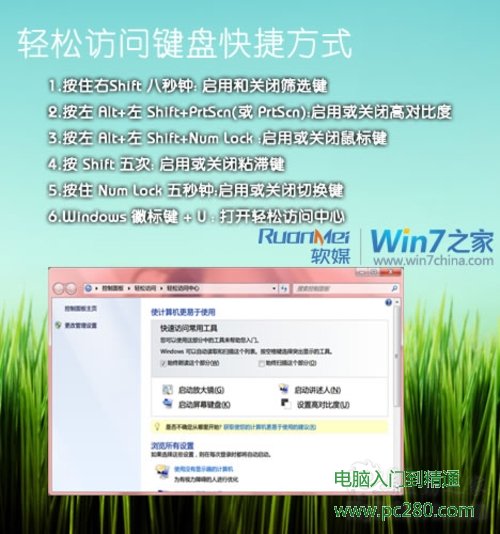
圖:輕松訪問中心主介面,功能一目了然
兩種最便捷的開啟路徑:
| 快捷鍵 | 功能 |
|---|---|
| 右 Shift 鍵按住 8 秒 | 啟用/關閉篩選鍵(忽略重複按鍵) |
| 左 Alt + 左 Shift + PrtScn | 啟用/關閉高對比度模式 |
| 左 Alt + 左 Shift + Num Lock | 啟用/關閉滑鼠鍵(用數字鍵盤控制滑鼠) |
| 連按 5 次 Shift | 啟用/關閉粘滯鍵(組合鍵可分開按) |
| Num Lock 按住 5 秒 | 啟用/關閉切換鍵(發出聲音提示鎖定鍵狀態) |
| Win + U | 直接開啟輕松訪問中心 |

圖:連按五次 Shift 鍵啟用粘滯鍵,操作最快速
善用這些無障礙功能,不僅能協助特殊需求使用者,對於一般用戶在特定情境(如螢幕過遠、雙手不便)下也能提供極大便利。建議熟記 Win+U 這組萬用快捷鍵,需要時即刻呼叫幫手。