為什麼 Win7 桌面預設沒有寬帶連線圖示?
Windows 7 預設不會在桌面顯示「寬帶連線」捷徑,每次上網都得鑽進控制面板或網路共享中心點選連線,實在不夠直觀。其實只需幾步驟,就能把撥號圖示「搬」到桌面,以後滑鼠雙擊即撥號,輕鬆搞定。
步驟圖解:從網路適配器拖曳到桌面
- 開啟 控制面板 → 網路和網際網路 → 網路和共享中心
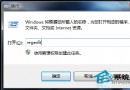
- 左側點選 變更介面卡設定(或直接在「執行」輸入
ncpa.cpl)
- 在「網路連線」視窗中找到 寬帶連線 圖示
- 按住滑鼠左鍵,直接 拖曳到桌面空白處 即可建立捷徑
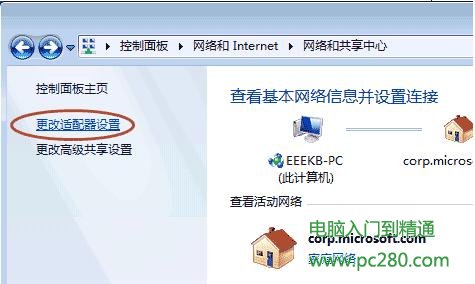
圖:在網路和共享中心點選「變更介面卡設定」
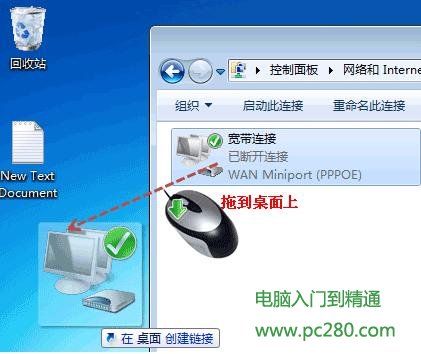
圖:將寬帶連線圖示拖到桌面,完成捷徑建立
小提醒
- 建立的捷徑屬於「捷徑」類型,刪除桌面圖示不會影響原本的連線設定。
- 若需修改帳號密碼,請在「網路連線」視窗右鍵寬帶連線選「屬性」進行編輯。
- 筆電使用者可將捷徑釘選到工作列,開機後一鍵連網更方便。
這招適用於所有使用 PPPoE 撥號上網的 Win7 使用者,不管是光纖、ADSL 還是社區寬帶,只要系統已建立寬帶連線設定檔,就能用這招「桌面一鍵撥號」。