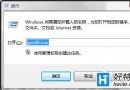
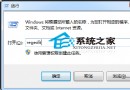
Windows 7 預設前後面板音訊輸出共用單一音量控制,插上耳機時喇叭音量也會跟著變。透過 Realtek 高解析音訊管理員 設定「前後面板輸出播放不同音訊串流」,即可讓喇叭與耳機擁有獨立音量記憶。
設定步驟
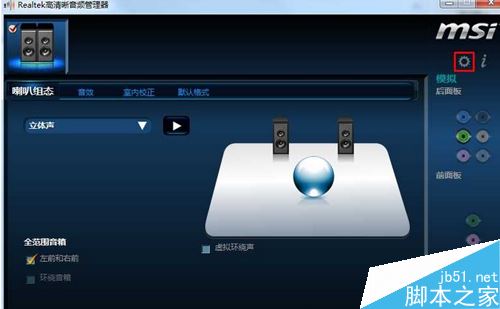
- 開啟 Realtek 音訊管理員:控制台 → Realtek 高解析音訊管理員 (或系統匣小喇叭圖示右鍵 → 音訊管理員)。
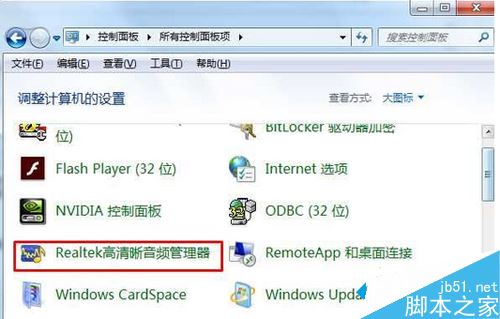
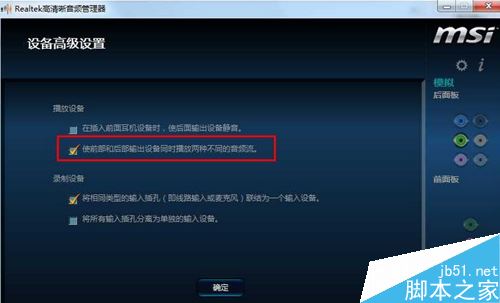
- 進入裝置進階設定:點擊右上角 設定 (齒輪/扳手圖示) → 裝置進階設定。
- 啟用獨立串流:在 類比 索引標籤下,勾選 前後面板輸出裝置播放兩種不同的音訊串流 (Make front and rear output devices playback two different audio streams) → 確定。
驗證效果
- 插上耳機 → 調整音量 → 拔掉耳機 → 喇叭音量保持原設定,不會跟著變大/變小。
- 系統音量混合器 (小喇叭右鍵 → 開啟音量混合器) 中會分別顯示「喇叭」與「耳機」兩個裝置滑桿。
適用條件與替代方案
- 需主機板支援 前面板音訊 (HD Audio) 且機殼前置音訊線正確接至主機板
JAUD1/F_AUDIO 接腳。
- 若無 Realtek 管理員 (非 Realtek 晶片),請檢查對應廠商音訊控制面板 (如 VIA、C-Media、Conexant) 尋找類似選項。
- 筆記型電腦通常內建此功能,插耳機即自動切換獨立音量。