前言
C 槽空間莫名縮水是許多 Win7/Win8.1 使用者的痛點。除了暫存檔,隱藏的大型系統檔(休眠檔、頁面檔、更新備份)與預設儲存路徑(我的文件、下載)才是佔用大戶。本文整理五大實戰技巧,可釋放數 GB 至數十 GB 空間。
技巧一:關閉休眠功能,刪除 hiberfil.sys(立竿見影)
休眠會在 C 槽建立等同實體記憶體大小的 hiberfil.sys(如 8 GB 記憶體佔 8 GB)。若習慣關機或睡眠,休眠完全可關閉。
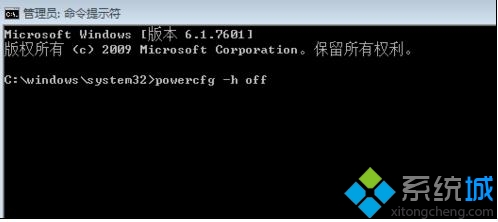
- 以管理員身分開啟命令提示字元。
- 執行
powercfg -h off,系統自動刪除 hiberfil.sys。
- 若檔案殘留,取消隱藏受保護系統檔案後手動刪除。
技巧二:移動「我的文件」、「下載」等使用者資料夾
- 開啟「資料夾屬性」→「位置」索引標籤 →「移動」→ 選擇 D 槽或其他分區新建資料夾。
- 系統會詢問是否移動現有檔案,選「是」。
- 同樣操作「下載」、「音樂」、「圖片」、「影片」資料夾。
技巧三:移動虛擬記憶體(分頁檔)至非系統碟
- 「電腦」右鍵→「內容」→「進階系統設定」→「進階」→「效能」設定→「進階」→「虛擬記憶體」變更。
- 取消勾選「自動管理所有磁碟機的分頁檔大小」。
- 選 C 槽 →「無分頁檔」→「設定」。
- 選 D 槽(或其他非系統碟)→「自訂大小」→ 初始/最大值建議設為實體記憶體 1.5 倍(如 8 GB RAM → 12288 MB)。
- 確定重開機生效。
技巧四:移動 IE/瀏覽器暫存檔、清理 Windows Update 備份
- IE:「網際網路選項」→「一般」→「瀏覽記錄」設定→「移動資料夾」指向非系統碟。
- Chrome/Edge/Firefox:設定中更改下載位置、快取路徑(部分需啟動參數或擴充功能)。
- 執行磁碟清理 →「清理系統檔案」→ 勾選「Windows 更新清理」、「裝置驅動程式套件」,常可釋放 2-5 GB。
技巧五:關閉系統還原或縮小配額
- 「電腦」右鍵→「內容」→「系統保護」→ 選 C 槽 →「設定」。
- 將「最大使用量」滑桿調至 3-5%,或直接「關閉系統保護」(刪除所有還原點)。
- 建議保留還原功能但限制配額,平衡保護與空間。
綜合建議
| 動作 | 預估釋放空間 | 風險 |
|---|
| 關閉休眠 | 等同 RAM 大小 (4-16 GB) | 無法使用休眠,睡眠不受影響 |
| 移動使用者資料夾 | 視檔案量 (數 GB - 數百 GB) | 低,需確保目標磁碟穩定 |
| 移動分頁檔 | 1.5×RAM (6-24 GB) | 目標磁碟若為 HDD 可能略降效能 |
| 清理更新備份 | 1-5 GB | 無法解除安裝舊更新 |
| 限制系統還原 | 1-10 GB | 還原點減少 |
組合操作可輕鬆騰出 10-30 GB 以上空間,建議每季執行一次清理維護。