hosts 檔案可將特定網域名稱對應至指定 IP 位址,常用於開發測試、封鎖網站或加速存取。本文詳細說明 Win7 環境下查找、修改 hosts 檔案的完整流程,並提供驗證修改生效的方法。
從桌面或開始功能表進入「我的電腦」。

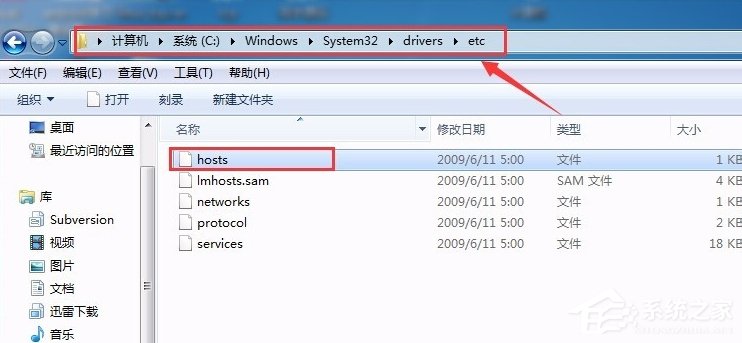
依循路徑 C:\Windows\System32\drivers\etc,即可看到 hosts 檔案(無副檔名)。
%windir%\system32\drivers\etc\%windir%\system32\drivers\etc\%WinDir%\/etc
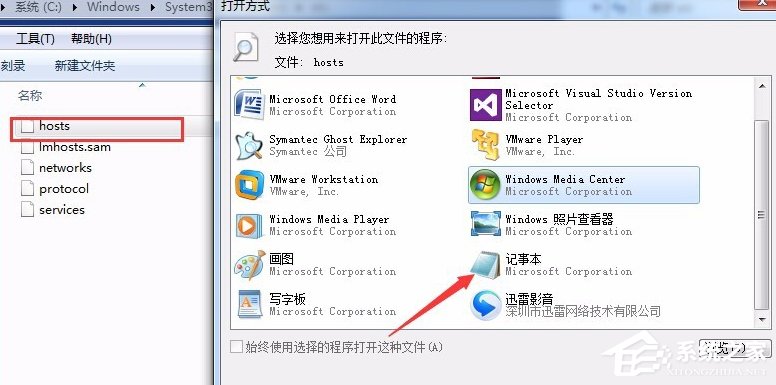
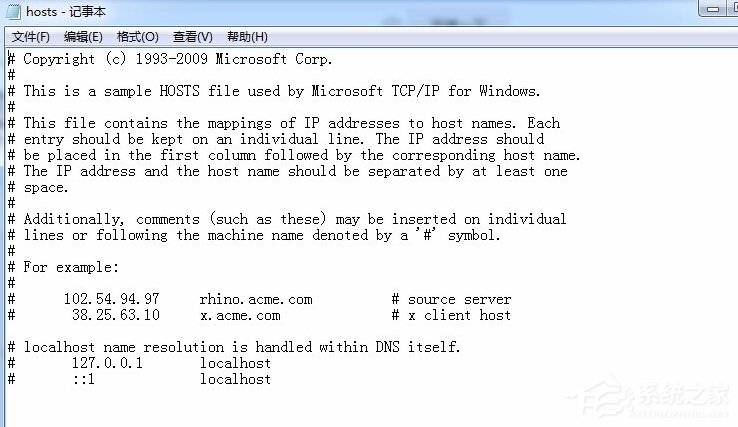
雙擊 hosts 檔案,在「開啟方式」對話框選擇「記事本」。
# Copyright (c) 1993-2009 Microsoft Corp.
#
# This is a sample HOSTS file used by Microsoft TCP/IP for Windows.
#
# 127.0.0.1       localhost
# ::1             localhost
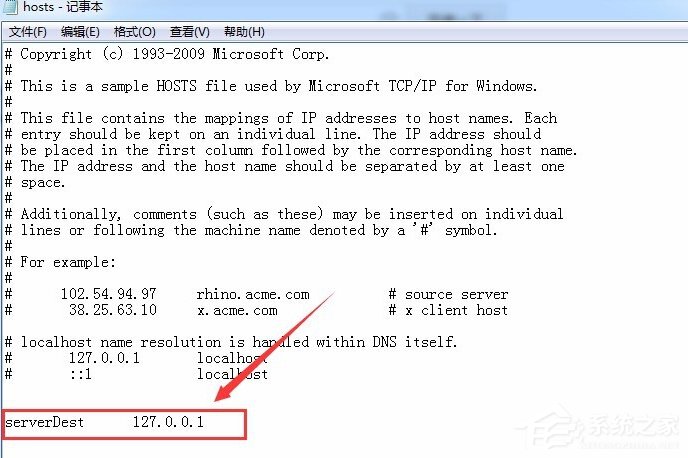
在檔案末尾新增一行,格式為:IP位址 網域名稱(中間以空白或 Tab 分隔),例如:
192.168.1.100 myserver.local
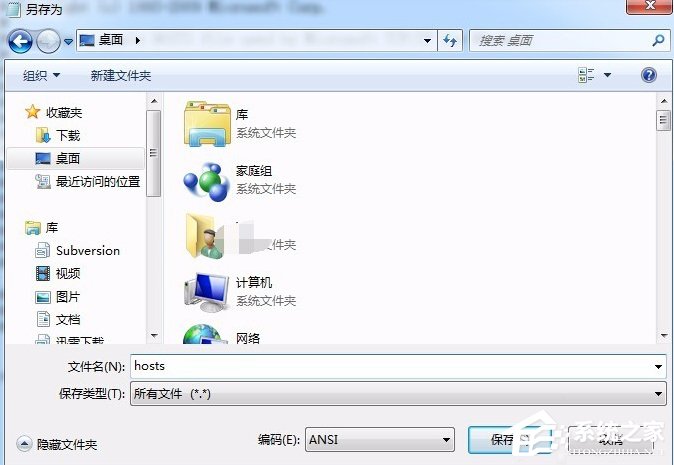
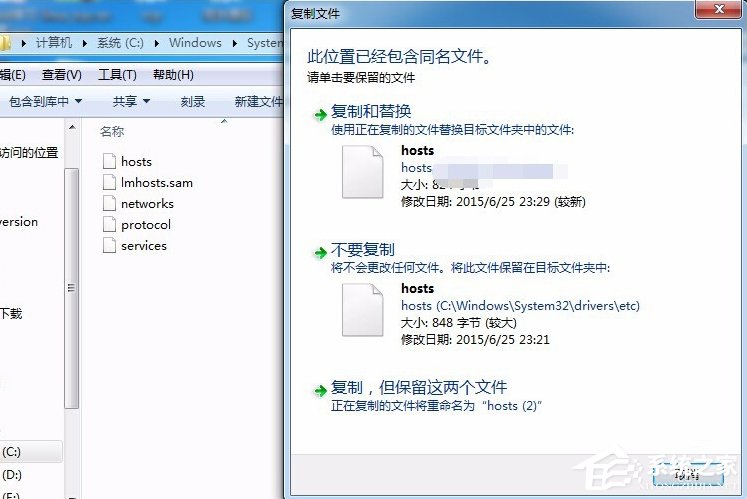
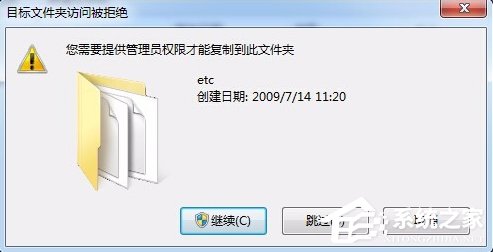
因系統權限關係無法直接存檔。建議:另存至桌面 → 確認檔名為 hosts(無副檔名) → 複製回 C:\Windows\System32\drivers\etc\ → 選擇「取代目的地中的檔案」 → 若提示權限問題點選「繼續」。
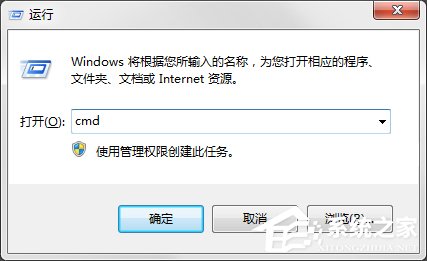
按 Win+R 輸入 cmd,在命令提示字元下執行:
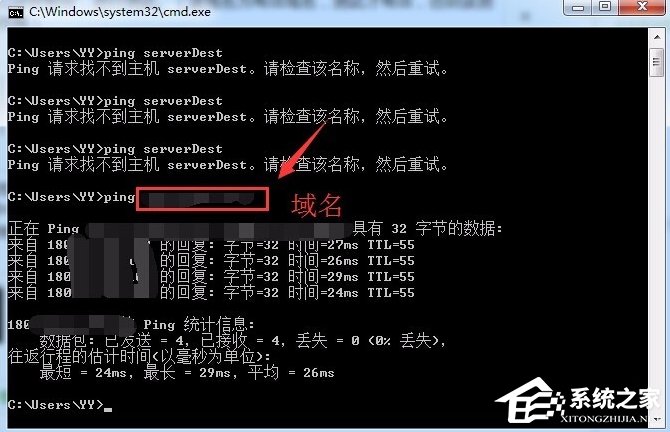
ping 你的網域名稱
若回應的 IP 位址與 hosts 設定一致,即代表修改生效。
hosts 需系統管理員權限。hosts 變更,若修改後失效請檢查殺毒軟體設定。ipconfig /flushdns。