Windows XP Windows 7 Windows 2003 Windows Vista Windows 綜合教學 Linux 系統教學
Windows 10 Windows 8 Windows 2008 Windows NT Windows Server 電腦軟體教學

Win7 C 槽 AppData 資料夾能刪除嗎?深度解析與安全清理指南

編輯:Win7 系統應用技巧

C 槽的 AppData 資料夾隱藏於使用者設定檔中,儲存大量應用程式資料。許多使用者發現它佔用空間龐大,想知道能否直接刪除。本文深入解析 AppData 結構,並提供安全清理建議。

AppData 資料夾結構

1. 顯示隱藏檔案

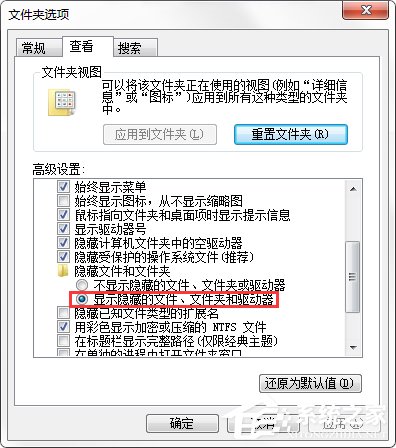
執行 control folders 開啟「資料夾選項」→ 「檢視」→ 取消勾選「隱藏受保護的作業系統檔案」→ 選擇「顯示隱藏的檔案、資料夾及磁碟機」。
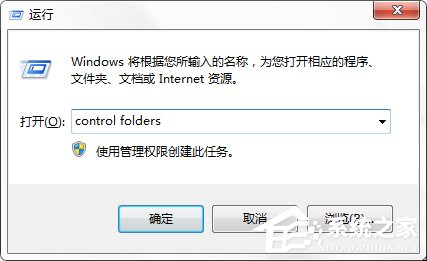
開啟資料夾選項

設定顯示隱藏檔案

2. 定位 AppData

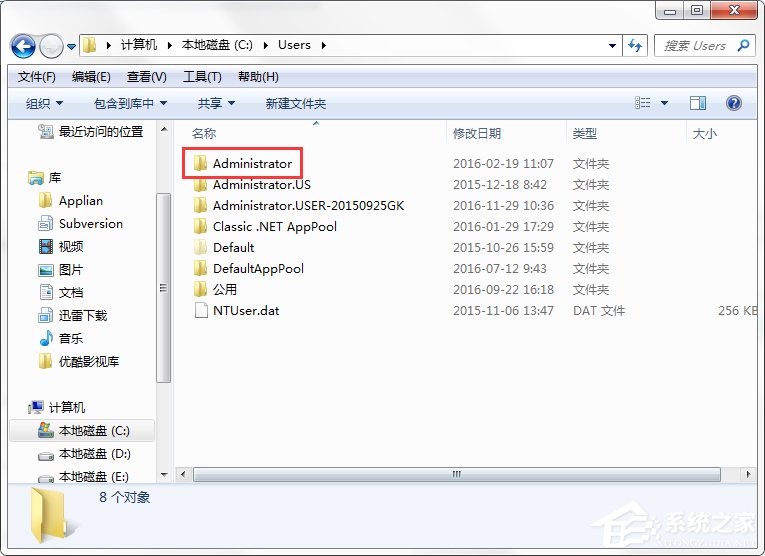
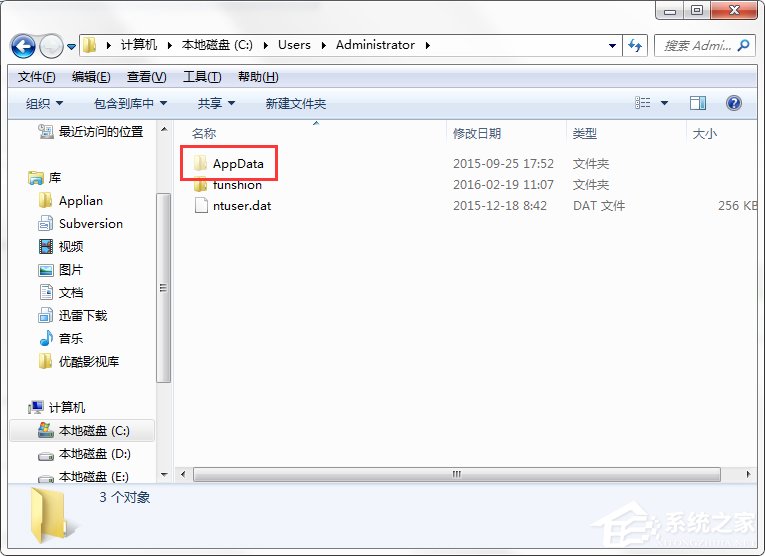
路徑:C:\Users\你的帳號\AppData(或 C:\Users\Administrator\AppData)。
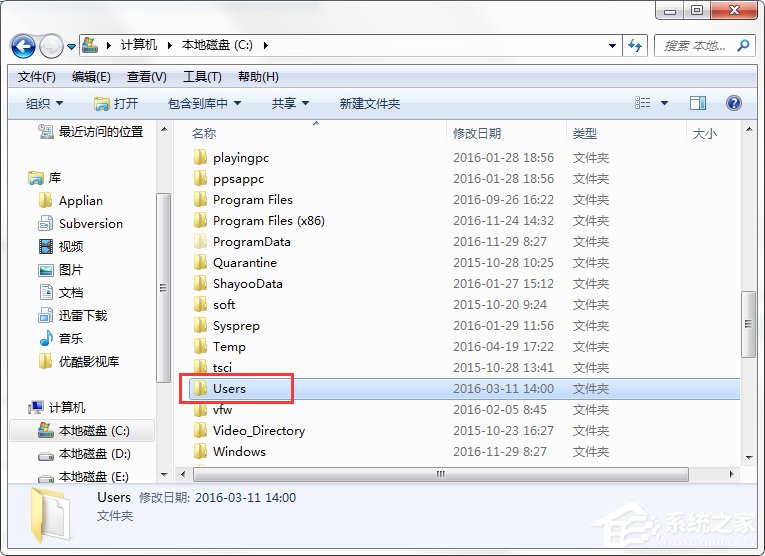
Users 資料夾

使用者帳號資料夾

AppData 資料夾

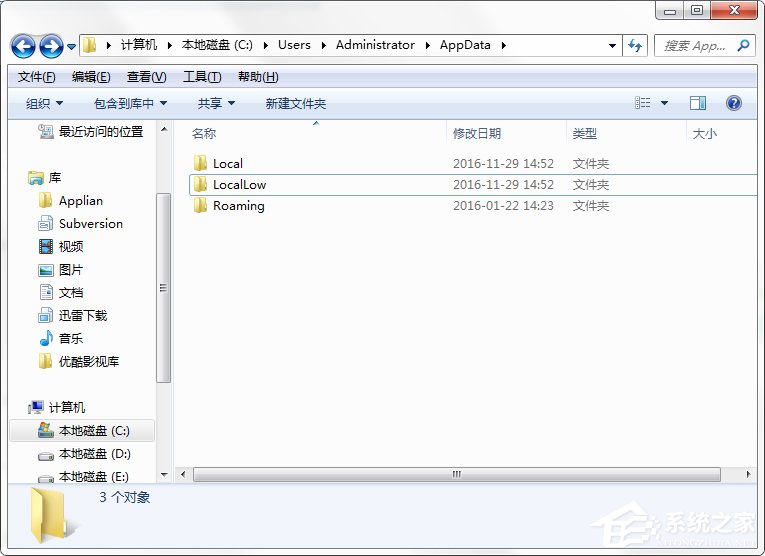
3. 三大子資料夾功能

  • Local:本機專用資料,不會隨使用者設定檔漫遊(如瀏覽器快取、臨時檔案)。
  • LocalLow:低權限應用程式資料(如 IE 受保護模式資料)。
  • Roaming:隨使用者設定檔漫遊的資料(如 Outlook 郵件設定、聊天軟體記錄)。

三大子資料夾

哪些可以安全清理?

Temp 暫存資料夾 ✅ 可清理

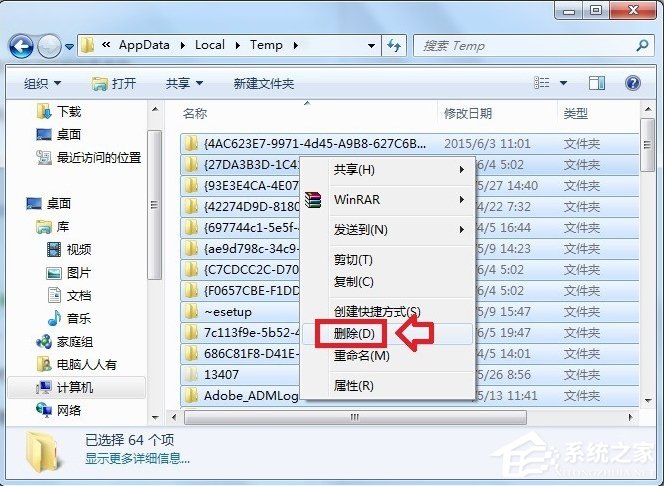
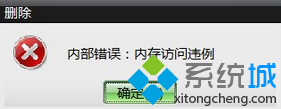
三個子資料夾下的 Temp 目錄儲存系統更新、修補程式、軟體安裝留下的暫存檔。可全選(Ctrl+A)刪除;若有檔案正在使用無法刪除,重開機後再試。
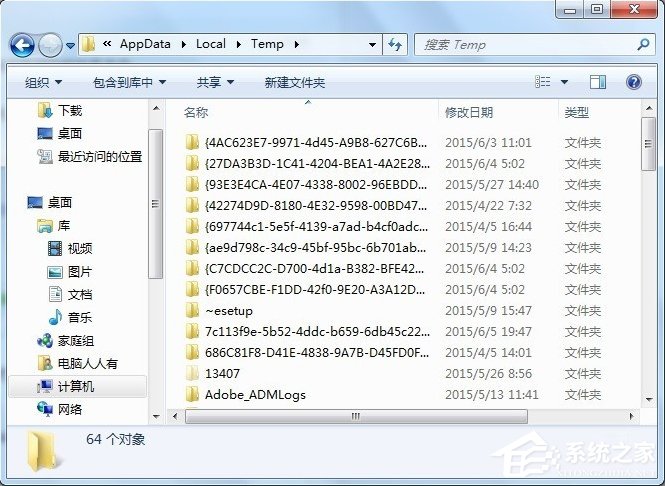
Temp 資料夾

刪除暫存檔

空資料夾/已解除安裝軟體殘留資料夾 ✅ 可清理

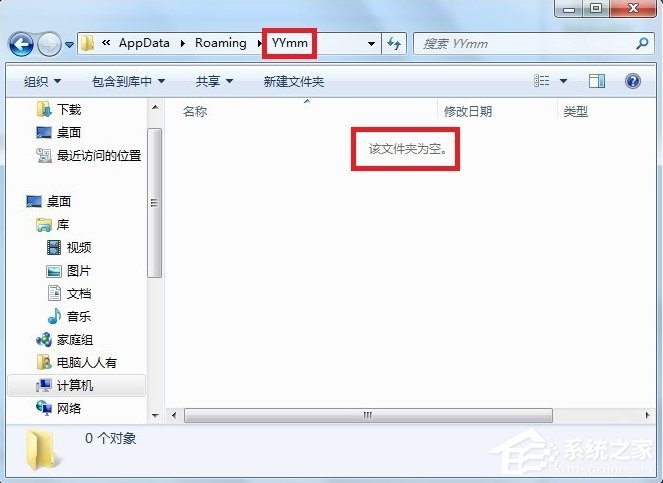
檢查各子資料夾,若發現陌生軟體名稱的資料夾且為空,或確認該軟體已移除,可安全刪除。
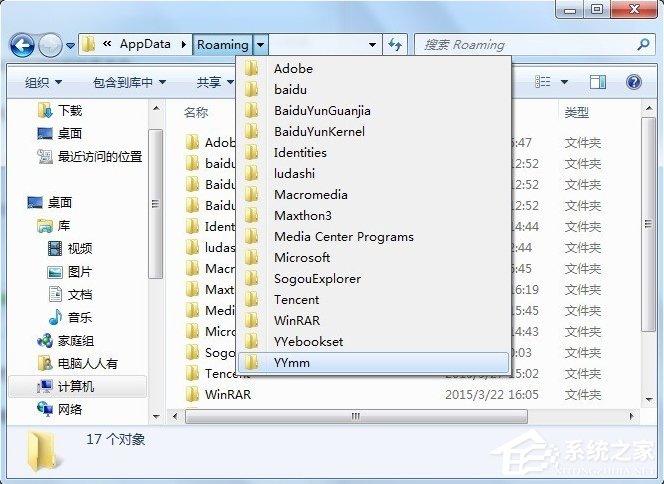
陌生軟體資料夾

空資料夾

⚠️ 絕對不可隨意刪除的內容

  • 正在使用中軟體的設定檔、資料庫、授權檔案。
  • Roaming 下的重要應用資料(如瀏覽器書籤、密碼、郵件用戶端資料)。
  • 系統元件相關資料夾(如 Microsoft、Windows 開頭的資料夾)。

誤刪可能導致應用程式無法啟動、設定遺失,甚至系統異常。建議:僅清理 Temp 暫存檔與確認無用的空資料夾,其餘保持原狀。若 C 槽空間嚴重不足,優先考慮移動非系統資料或使用磁碟清理工具。

Copyright © Windows教程網 All Rights Reserved