觀看網頁影片時瀏覽器頂端跳出「無法載入 Shockwave Flash」,導致影片無法播放。此問題多因 Flash Player 快取損毀、版本過舊或元件異常導致。本文提供從清理快取到系統修復的完整解決流程。

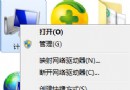
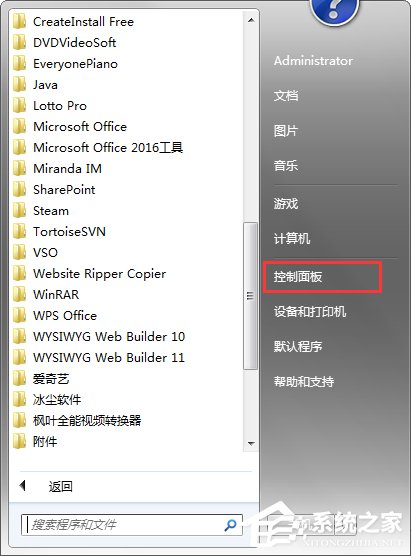
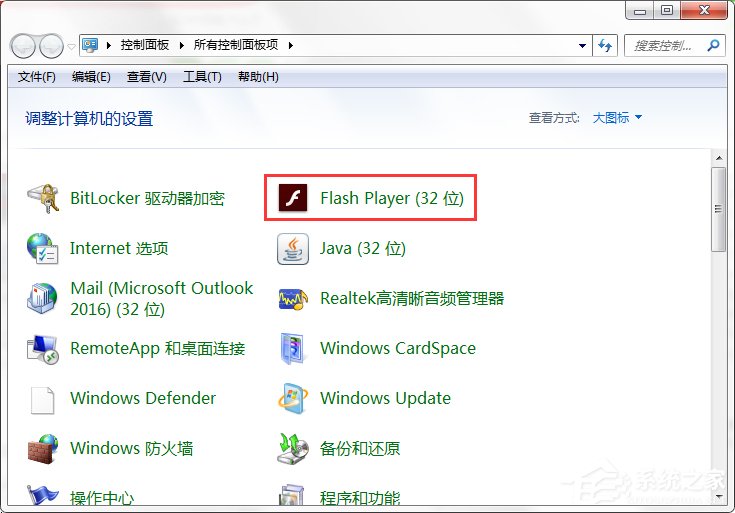
控制台 → 「系統與安全性」→ 「Flash Player」(或直接在控制台搜尋 Flash Player)。
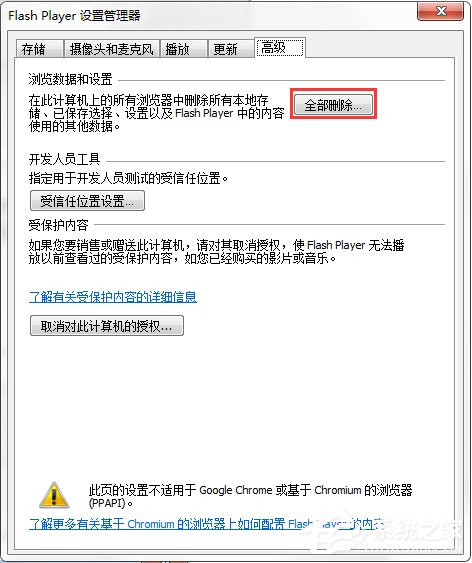
切換至「進階」頁籤 → 點選「全部刪除」。
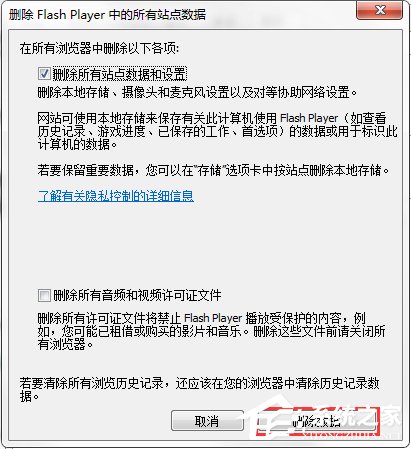
彈出對話框勾選「刪除資料」→ 確定。
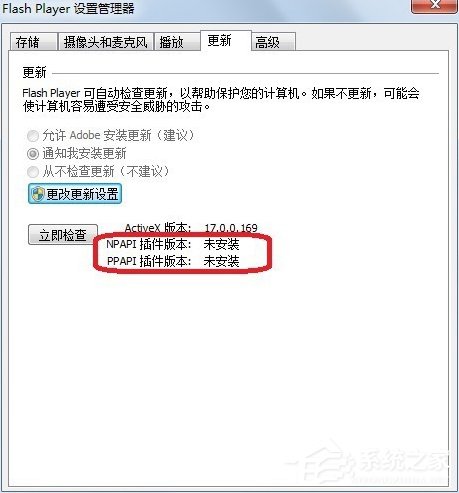
點選「更新」頁籤,若顯示「未安裝」或版本過舊,需更新 Flash Player。
開啟已安裝的安全軟體(如 360 安全衛士、電腦管家等)→ 尋找「系統修復」或「軟體管理」→ 安裝/更新 Flash Player。若無安全軟體,可使用「驅動精靈」等工具下載安裝最新版。

重新開啟瀏覽器,錯誤提示應消失,影片可正常播放。
Win7 帳號權限怎麼設?標準帳號 + 管理員密碼 + 關閉 Guest 打造安全環境
Win7 看 PPTV 影片 CPU 飆 100%?六招降低資源佔用:更新版本、關閉 RGB 翻轉、修復 LSP、檢查外掛、調整 WMP 設定
Win7 安裝中文軟體出現亂碼?非 Unicode 程式語言設定錯誤,一鍵切換為簡體中文修復
Win7 IE 瀏覽器 SysFader: iexplore.exe 應用程式錯誤三大修復:重註冊 DLL、清理增益集、停用第三方擴充
Win7 64 位元缺少超級終端機?SecureCRT 替代與針對性連接埠工具兩大方案