Windows XP Windows 7 Windows 2003 Windows Vista Windows 綜合教學 Linux 系統教學
Windows 10 Windows 8 Windows 2008 Windows NT Windows Server 電腦軟體教學

Win7 無法被遠端桌面連線?六大檢查項目一次搞定

編輯:Win7 系統應用技巧

Windows 7 遠端桌面 (RDP) 連不上、提示錯誤,通常是帳號密碼、遠端設定、服務狀態、電源選項、IP/網路、防火牆 六大面向設定不當。以下提供完整排查清單。
六大檢查步驟

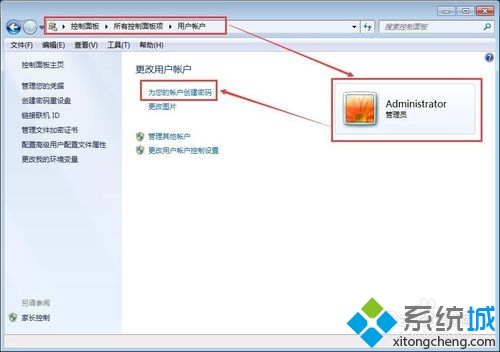
  1. 設定使用者帳號密碼:
    遠端桌面不允許空白密碼 登入。請至 控制台 → 使用者帳戶 → 建立密碼。
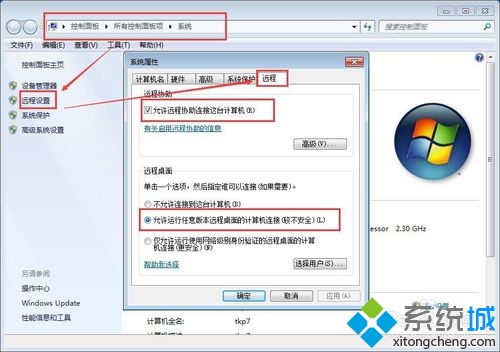
  2. 啟用遠端桌面允許連線:
    右鍵 電腦 → 內容 → 遠端設定 → 勾選 允許遠端協助連線、允許執行任意版本遠端桌面的電腦連線 (較不安全但相容性佳)。
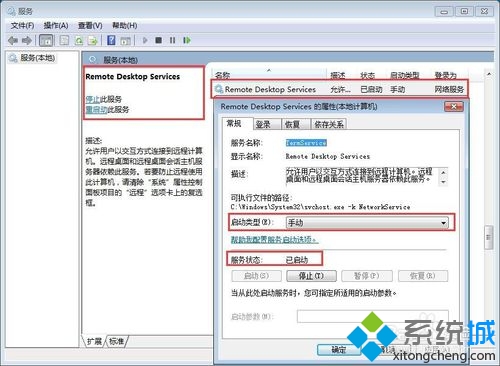
  3. 啟用遠端桌面服務:
    Win+R → services.msc → 找到 Remote Desktop Services (遠端桌面服務) → 右鍵 內容 → 啟動類型 改 自動 或 手動 → 啟動。同樣檢查 Remote Desktop Configuration、Remote Desktop UserMode Port Redirector。
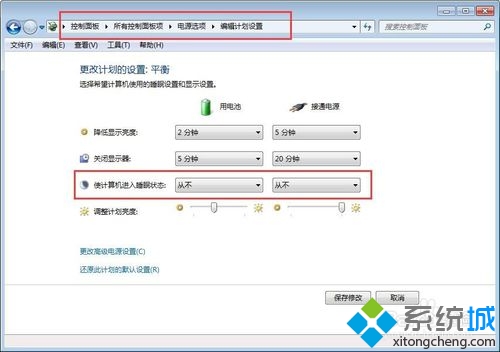
  4. 調整電源選項防止睡眠:
    控制台 → 電源選項 → 變更電腦睡眠時間 → 讓電腦進入睡眠狀態 設為 從不。睡眠/休眠狀態下無法接受 RDP 連線。
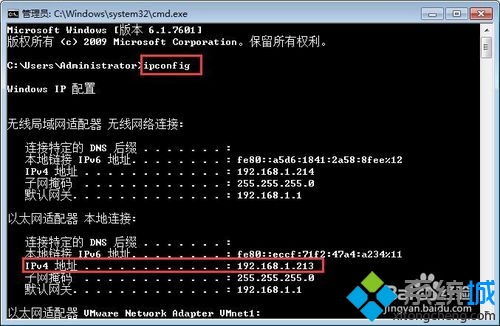
  5. 確認 IP 位址與網路連通:
    Win+R → cmd → ipconfig 記下 IPv4 位址 (如 192.168.1.x)。客戶端用此 IP 連線。若跨網段/外網,需設定路由器 連接埠轉送 (Port Forwarding) 將 TCP 3389 導向該內網 IP。
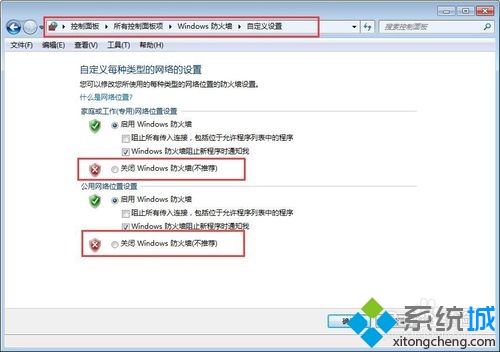
  6. 檢查/暫停防火牆:
    控制台 → Windows 防火牆 → 開啟或關閉 Windows 防火牆 → 專用/公用網路皆選 關閉 (測試用)。成功後再開啟並新增 輸入規則 允許 TCP 3389。

進階排查

  • 註冊表強制啟用:HKEY_LOCAL_MACHINE\SYSTEM\CurrentControlSet\Control\Terminal Server → fDenyTSConnections = 0。
  • 檢查連接埠衝突:netstat -ano | findstr :3389 確認 3389 由 svchost.exe (TermService) 監聽。
  • NLA (網路層級驗證):若客戶端為 WinXP/舊版 RDP,需在遠端設定取消勾選「僅允許執行具有網路層級驗證的遠端桌面電腦連線」。
  • 第三方防毒/防火牆:如 360、金山、Comodo 等,需在其介面添加 3389 例外或暫時關閉測試。

快速測試指令

在客戶端 CMD 執行:
telnet 目標IP 3389
若顯示空白畫面/連線成功,表示網路通、連接埠開;若連線失敗,檢查防火牆/路由器/服務狀態。

Copyright © Windows教程網 All Rights Reserved