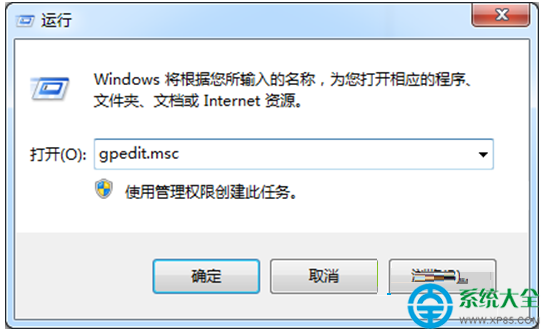
Win7/Win8 系統列印文件時出現「列印資料取得(壓縮)失敗」,通常是 C:\Windows\Temp 暫存資料夾遺失或權限不足導致列印佇列無法寫入暫存檔。以下為完整修復方案:
C:\Windows\Temp 是否存在,不存在請手動新建。C:\Windows\Temp → 「內容」→「安全性」→ 編輯 Users 或當前使用者權限,勾選「修改」與「寫入」允許。系統檔案預設擁有者為 TrustedInstaller,Administrators 僅有讀取權限,需先取得擁有權再授權:
C:\Windows\Temp 右鍵 → 「內容」→「安全性」→「進階」→「擁有者」標籤 → 「編輯」。Administrators 群組,勾選「取代子容器和物件的擁有者」→「確定」。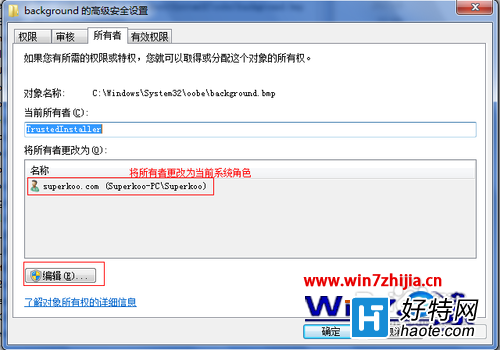
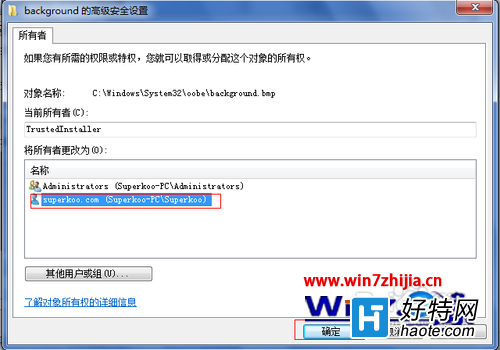
Temp 資料夾「安全性」標籤 → 「編輯」→「新增」→ 輸入 Administrators →「確定」。Administrators,勾選「允許」下的「完全控制」→「確定」套用。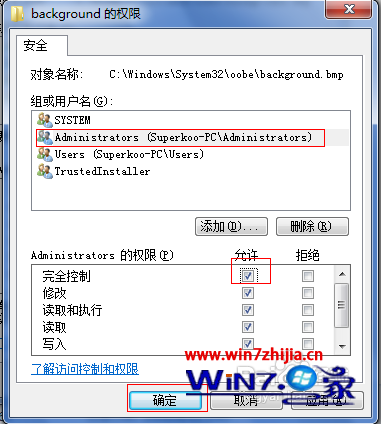
完成上述設定後,重新嘗試列印,錯誤應即解決。若仍失敗,請檢查列印佇列服務 Print Spooler 是否運行,或重新安裝印表機驅動程式。