Win7 專業版/旗艦版/企業版支援遠端桌面主機功能,允許其他電腦透過 RDP 協定連線控制。以下為啟用與安全性設定步驟:
設定步驟
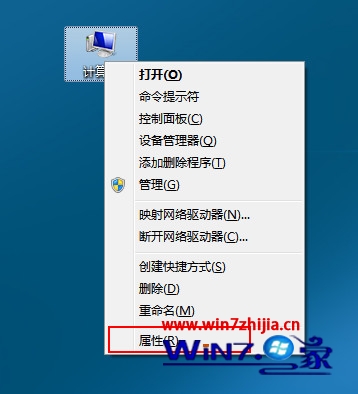
步驟 1:開啟系統屬性
桌面「電腦」圖示右鍵 → 選擇「內容」。
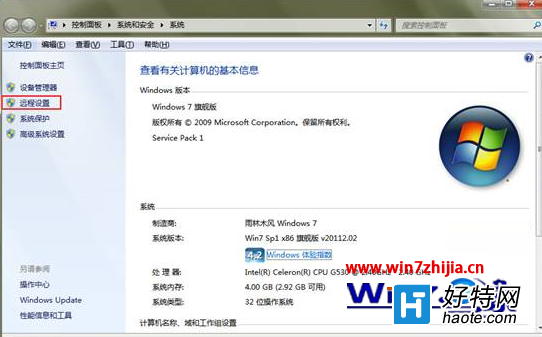
步驟 2:進入遠端設定
在左側選單點擊「遠端設定」。
步驟 3:啟用遠端連線並選擇安全等級
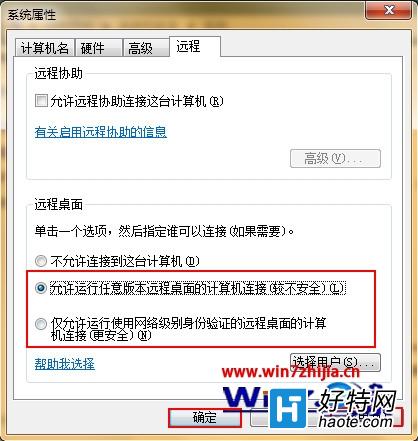
切換到「遠端」標籤,在「遠端桌面」區塊選擇以下任一選項:
- 允許執行任意版本遠端桌面的電腦連線(較不安全):相容舊版 RDP 客戶端(如 XP/Win7 無 NLA 支援版本)。
- 僅允許執行使用網路層級驗證的遠端桌面連線(較安全,建議):需客戶端支援 NLA(Network Level Authentication),Win7 內建支援,安全性較高。
勾選後點擊「套用」→「確定」。
後續必要設定
- 防火牆例外: 控制台 → Windows 防火牆 → 允許應用程式通過防火牆 → 勾選「遠端桌面」(私人/公用網路)。
- 使用者授權: 點擊「選取使用者」,加入允許遠端登入的帳號(需有密碼)。
- 路由器連接埠轉發: 跨網段連線需在路由器將 TCP 3389 連接埠映射至目標電腦內網 IP。
注意: Win7 家用入門版/家用進階版不支援作為遠端桌面主機,僅能作為客戶端連線。