《地下城與勇士》(DNF)在 Windows 7 上常出現「圖示建立失敗」、「版本不符」、「安全檢查卡住」等問題。本文整理三大常見錯誤與對應解法,助你快速回歸阿拉德大陸。
問題一:圖示建立失敗 / 畫面異常
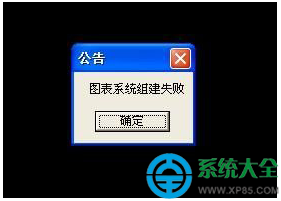
雙擊遊戲彈出「圖形系統建構失敗」,通常是 DirectX 加速未啟用或顯卡驅動過舊。
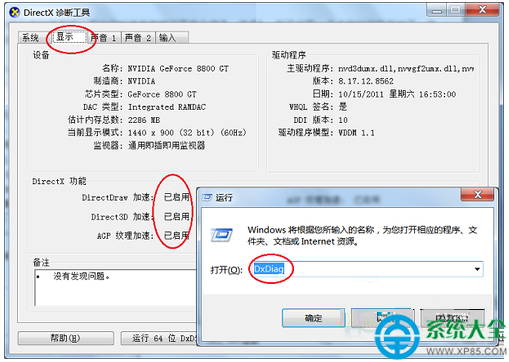
- 按 Win+R 輸入
dxdiag 開啟 DirectX 診斷工具。
- 切換到「顯示」頁籤,確認「DirectX 功能」下的三項加速(DirectDraw、Direct3D、AGP 材質加速)皆為「已啟用」。
- 若已啟用仍失敗,請更新顯卡驅動(NVIDIA/AMD/Intel 官網下載最新版),重開機後再試。
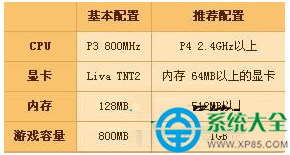
- 若仍無法遊玩,檢查電腦規格是否達遊戲最低需求(CPU、記憶體、顯存)。
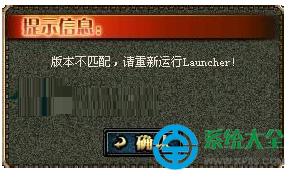
問題二:版本不符,請重新執行 Launcher
遊戲啟動時彈出版本錯誤,多半是自動更新中斷或檔案損毀。
- 嘗試在遊戲安裝資料夾刪除
Script.pvf 後重新啟動(部分玩家有效,但風險較高)。
- 建議做法:至 DNF 官網下載最新更新補丁手動安裝。
- 若補丁也失敗,下載最新完整客戶端覆蓋安裝。
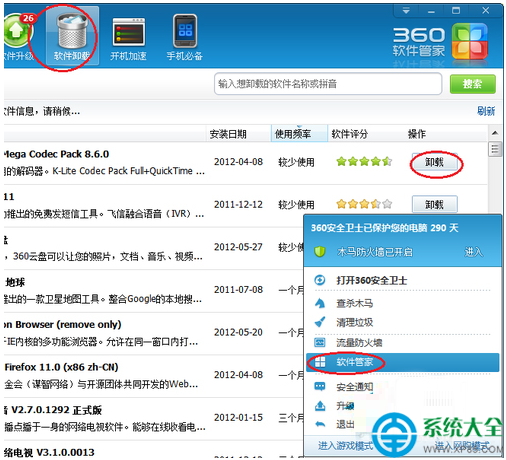
- 徹底解法:用 360 等工具完整解除安裝、清理登錄檔與暫存檔、重開機、再安裝最新版。
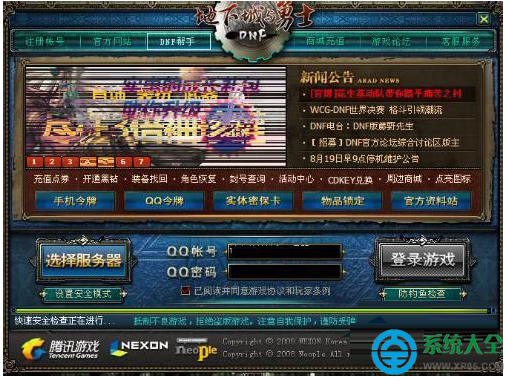
問題三:安全檢查卡住(綠條不動)
通常是本機網路不穩或防火牆攔截。
- 檢查網路連線、重啟路由器/Modem。
- 暫時關閉防火牆/防毒軟體測試。
- 確認遊戲資料夾未被唯讀或權限不足。
依序嘗試上述方法,多數情況可解決。若仍無法遊玩,建議檢查官方公告是否為伺服器端維護或已知問題。