許多家庭、小型辦公室使用 ADSL 或光纖上網,需在 Windows 7 上建立 PPPoE 撥號連線。以下提供完整步驟,從控制面板到撥號成功,適合初次設定或重灌後重建連線的使用者。
建立寬帶連線步驟
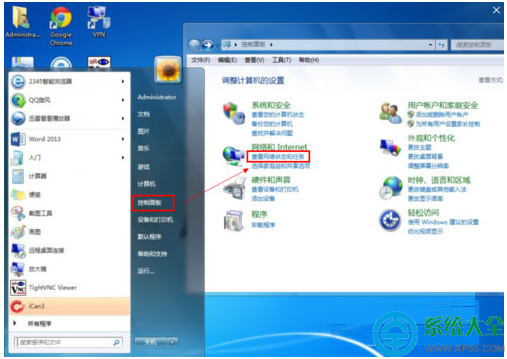
- 點擊「開始」→「控制台」→「網路和網際網路」下的「檢視網路狀態和工作」。
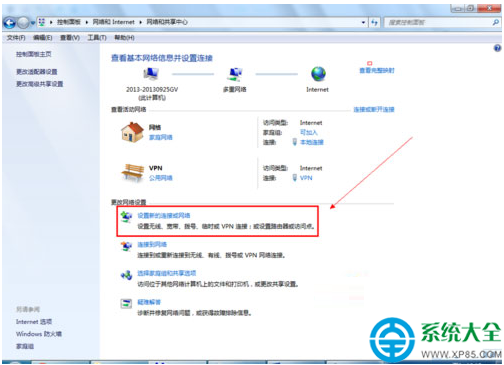
- 在「網路和共用中心」點選左側「設定新的連線或網路」。
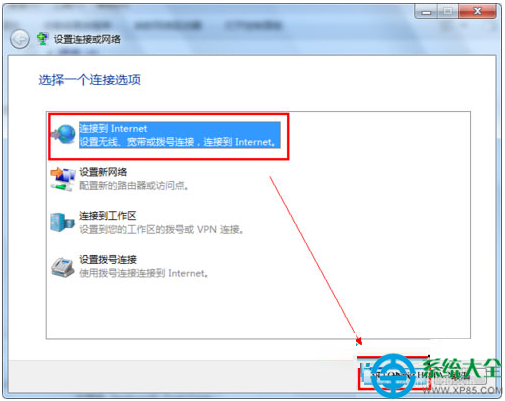
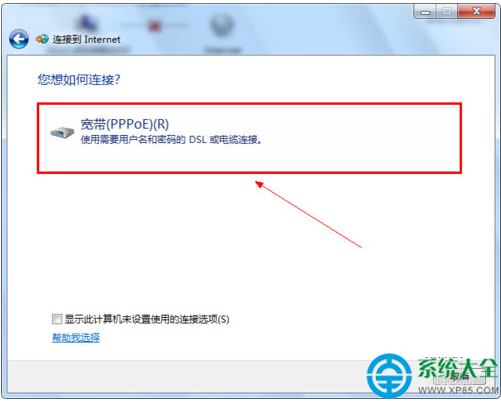
- 選擇「連線到網際網路」→「下一步」。
- 連線方式選「寬帶 (PPPoE)」。
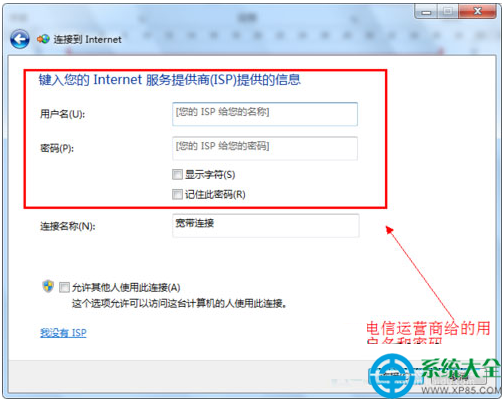
- 輸入 ISP 提供的「使用者名稱」與「密碼」,建議勾選「記住此密碼」以便下次自動撥號,連線名稱可自訂(如「家用光纖」)。
- 按「連線」,系統會撥號驗證;成功後會顯示「已連線到網際網路」。
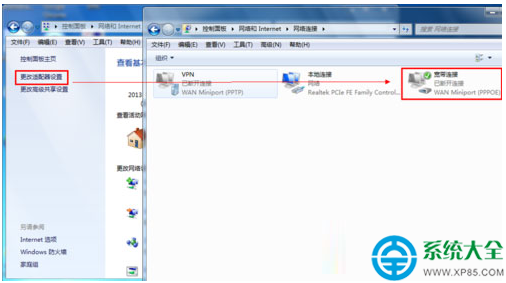
- 未來可在「變更介面卡設定」中看到名為「寬帶連線」的圖示,雙擊即可撥號/掛斷。
小提醒:若撥號失敗,請確認實體線路正常、帳密正確、Modem 已橋接模式(或路由器已設定撥號)。若使用路由器撥號,電腦端無需再建立 PPPoE 連線,直接設為自動取得 IP 即可。