Windows XP Windows 7 Windows 2003 Windows Vista Windows 綜合教學 Linux 系統教學
Windows 10 Windows 8 Windows 2008 Windows NT Windows Server 電腦軟體教學

Windows 7 系統日誌在哪裡?快速查看事件日誌的完整教學

編輯:Win7 系統應用技巧

Windows 作業系統的日誌功能能詳細記錄系統事件、軟體與硬體的動態變化時間。當 Win7 系統出現錯誤時,透過查看系統日誌往往能找到關鍵線索。本文將詳細介紹如何在 Windows 7 中開啟「事件檢視器」,並說明如何篩選與查看不同類型的日誌資訊。
透過控制台開啟事件檢視器

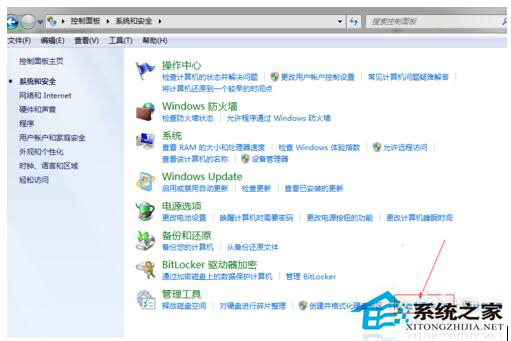
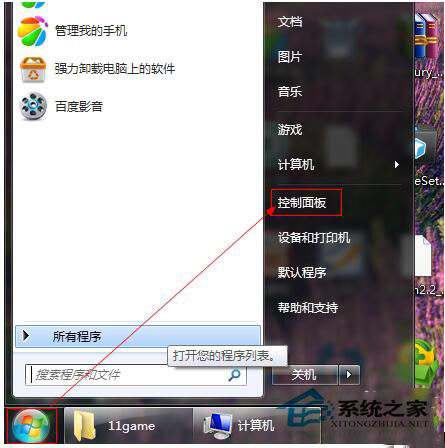
  1. 點擊「開始」按鈕,選擇「控制台」進入 Win7 控制台介面。
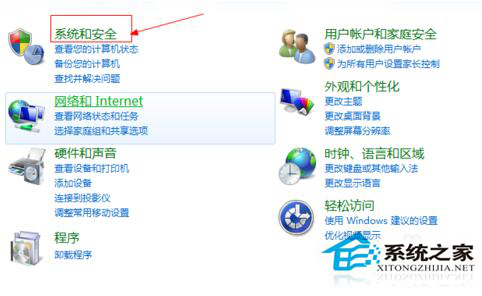
  2. 在控制台中點選「系統與安全性」選項。
  3. 於右下方找到「檢視事件日誌」並點擊,即可進入 Windows 系統日誌檢視器。

查看與篩選日誌內容

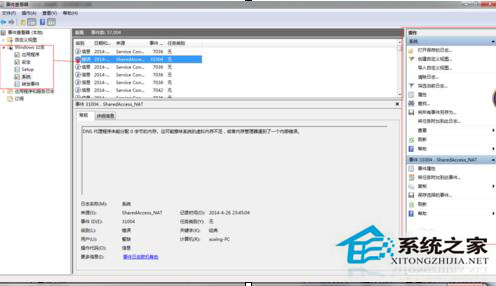
在事件檢視器左側面板可選擇不同類型的日誌:

  • Windows 日誌 > 系統:記錄系統核心元件、驅動程式錯誤(如藍畫面、服務啟動失敗)。
  • Windows 日誌 > 應用程式:記錄軟體安裝、當機、錯誤報告等。
  • Windows 日誌 > 安全性:記錄登入稽核、權限變更等安全事件。

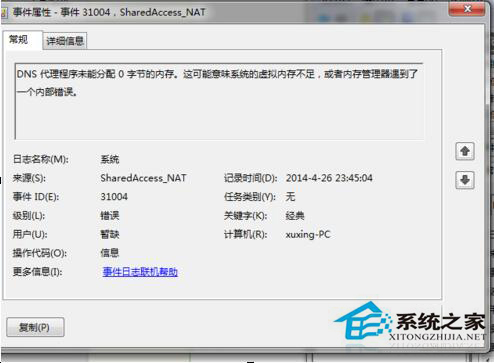
雙擊任一條目即可查看詳細資訊(事件 ID、來源、描述等),右側動作面板提供「篩選目前記錄」、「儲存」、「清除」等操作。


快速鍵替代方案

也可直接按 Win + R 開啟「執行」視窗,輸入 eventvwr.msc 並按 Enter,即可直接啟動事件檢視器,省去多層選單點擊。

掌握上述方法,下次系統報錯時即可快速定位問題根源,進行針對性修復。

Copyright © Windows教程網 All Rights Reserved